Mittelalterliches Herrenhaus
- SchwierigkeitSchwer
- Größe51 × 40 Blöcke, 32 hoch
- Bauzeitca. 10 Stunden
Mittelalterliches Herrenhaus – neu gebaut, größer und mit viel mehr Details: Haupthaus und Seitenflügel: unten Steinziegel, oben zwei Fachwerk-Etagen.
Das Besondere daran: quadratischer Turm mit spitzem Walmdach, gepflasterter Hof mit Brunnen und Heckengarten und Hofmauer mit Tor und Laternen, drei Schornsteine. Alles zusammen ist 51 × 40 Blöcke groß und 32 Blöcke hoch – insgesamt 6.147 Blöcke.
Am meisten brauchst du Schwarzeichenholzbretter, Steinziegel, Tiefenschieferfliesentreppe und Weißer Beton. Wege, Straßen und Wasser stehen im Bauplan als Boden.

Bilder

🔍 Teile anklicken
Tippe im 3D-Modell auf einen Teil des Builds – eine Laterne, einen Baum, eine Bank neben dem Haus – und du siehst genau, wie du diesen Teil baust: mit Materialliste und Bauplan Ebene für Ebene.
🧊 In Minecraft Bedrock als Hologramm bauen (HoloPrint)
Lade diese Bauidee als .mcstructure-Datei herunter – sie wird direkt aus dem Bauplan unten erzeugt. Die Website HoloPrint macht daraus ein Paket, das dir das Build als durchsichtiges Hologramm in deine Welt stellt – du setzt nur noch die Blöcke ein.
- Tippe oben auf den Knopf – die Datei mittelalterliches-herrenhaus.mcstructure wird heruntergeladen.
- Öffne die HoloPrint-Website.
- Lade dort die Datei hoch.
- Erstelle dein Bauvorlagen-Texture-Pack.
- Lade die .mcpack-Datei herunter.
- Öffne sie mit Minecraft und aktiviere das Pack in deiner Welt.
- Platziere einen Rüstungsständer – dort erscheint die Bauvorlage. Tipp: Stell ihn genau dorthin, wo das Build stehen soll.
Funktioniert mit Minecraft Bedrock (Handy, Tablet, Konsole, Windows). HoloPrint ist ein freies Projekt von Fans, nicht von Blockwerk.
Bauplan Ebene für Ebene
Klick dich von unten nach oben durch. Jedes Kästchen ist ein Block, die Vorderseite ist unten. Grau siehst du die Ebene darunter. 32 Ebenen, Fläche im Plan: 51 × 40 Blöcke.
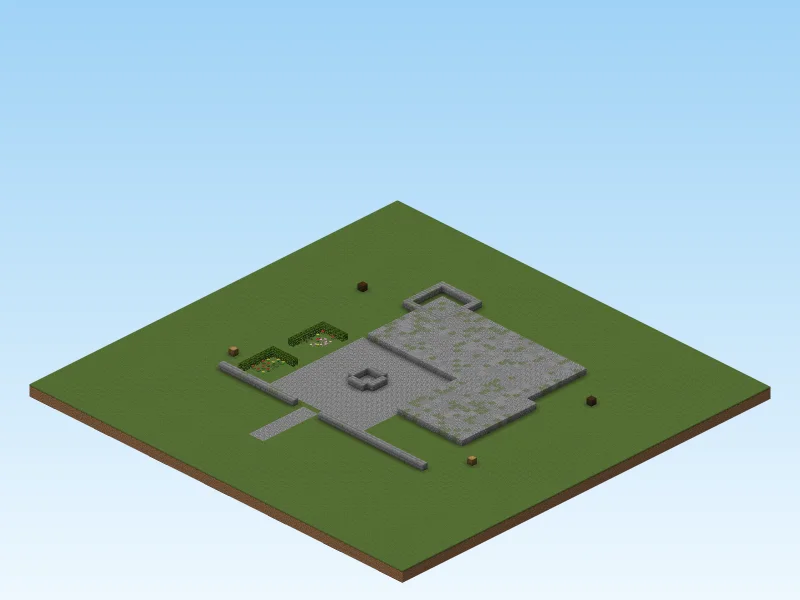
Ebene 1 von 32 (714 Blöcke)
- Bruchstein318
- Bemooster Bruchstein132
- Andesit70
- Stein68
- Steinziegel47
- Laub22
- Rissige Steinziegel19
- Bemooste Steinziegel10
- Mohn9
- Löwenzahn7
- Rosa Blütenblätter4
- Farn4
- Schwarzeichenstamm2
- Eichenstamm2

Ebene 2 von 32 (550 Blöcke)
- Schwarzeichenholzbretter366
- Steinziegel98
- Rissige Steinziegel37
- Bemooste Steinziegel33
- Wasser9
- Ziegelsteine3
- Schwarzeichenstamm2
- Eichenstamm2
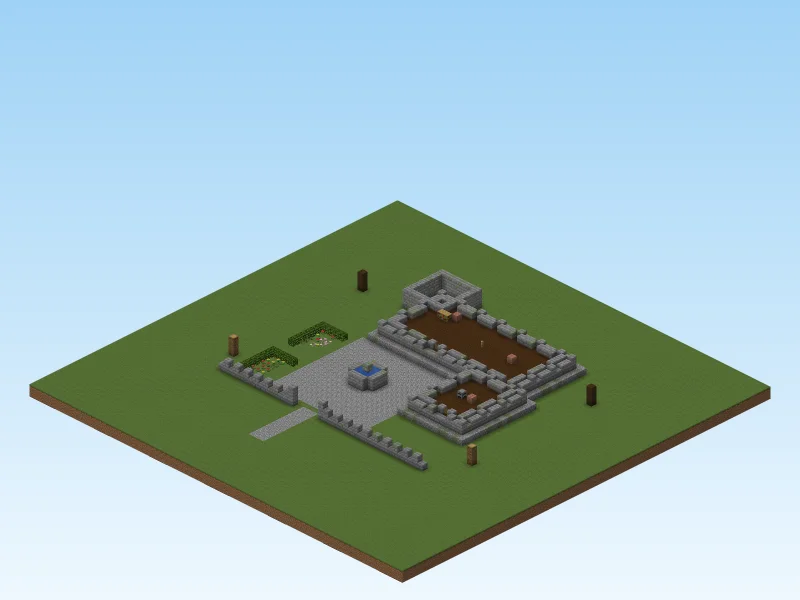
Ebene 3 von 32 (203 Blöcke)
- Steinziegel78
- Steinziegelstufe54
- Rissige Steinziegel32
- Bemooste Steinziegel26
- Schwarzeichenstamm2
- Bücherregal2
- Granit2
- Fichtenholztür2
- Eichenstamm2
- Ziegelsteine1
- Eichenholzzaun1
- Ofen1

Ebene 4 von 32 (148 Blöcke)
- Glas54
- Steinziegel51
- Bemooste Steinziegel17
- Rissige Steinziegel15
- Ziegelsteine3
- Schwarzeichenstamm2
- Fichtenholztür2
- Eichenstamm2
- Steindruckplatte1
- Wasser1
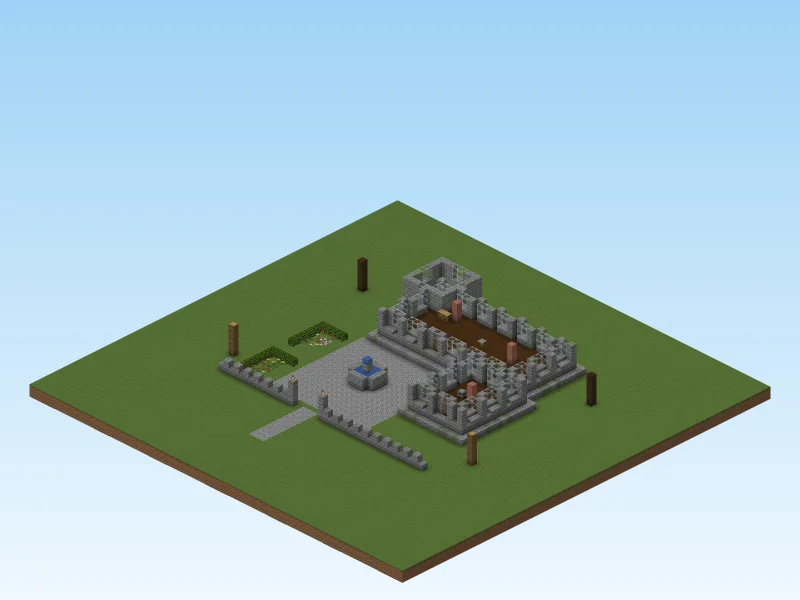
Ebene 5 von 32 (146 Blöcke)
- Glas56
- Steinziegel53
- Bemooste Steinziegel19
- Rissige Steinziegel9
- Ziegelsteine3
- Schwarzeichenstamm2
- Eichenstamm2
- Laterne2
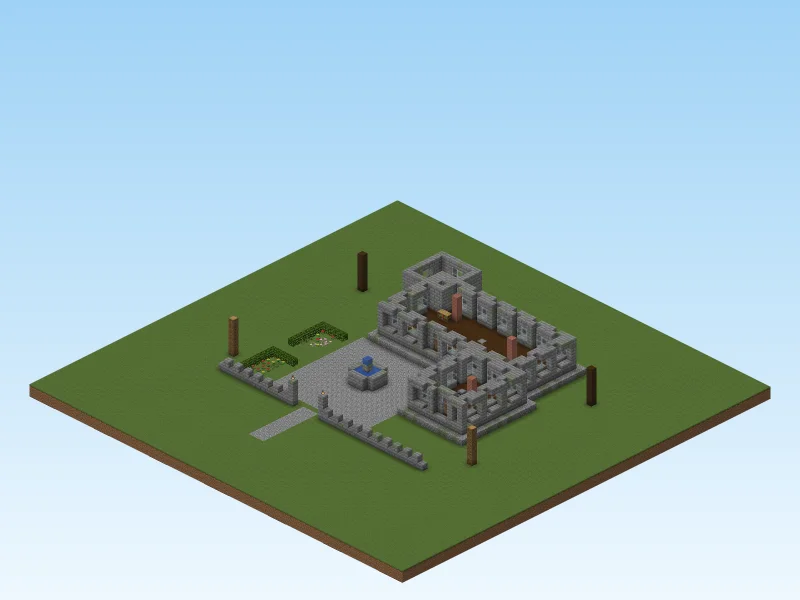
Ebene 6 von 32 (196 Blöcke)
- Steinziegel115
- Rissige Steinziegel42
- Bemooste Steinziegel32
- Ziegelsteine3
- Schwarzeichenstamm2
- Eichenstamm2
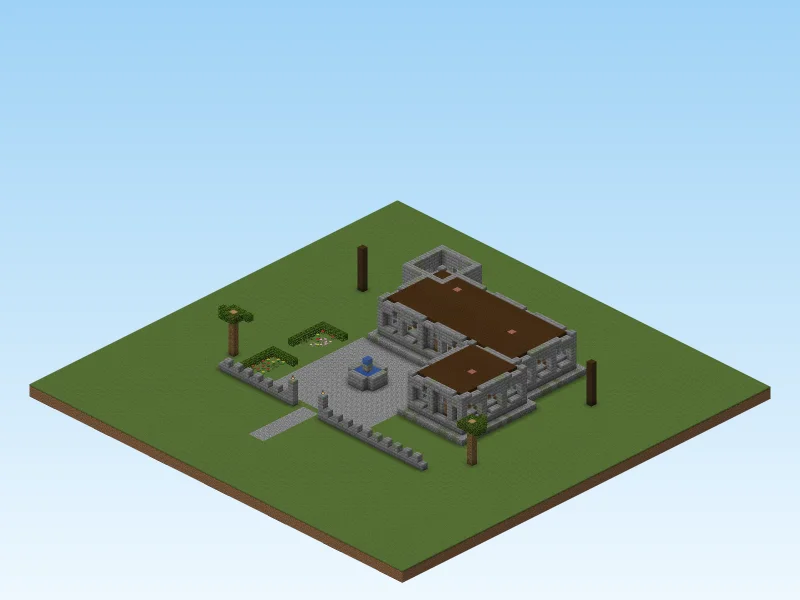
Ebene 7 von 32 (531 Blöcke)
- Schwarzeichenholzbretter366
- Steinziegel68
- Steinziegelstufe34
- Laub20
- Bemooste Steinziegel18
- Rissige Steinziegel17
- Ziegelsteine3
- Schwarzeichenstamm2
- Eichenstamm2
- Azaleenlaub1
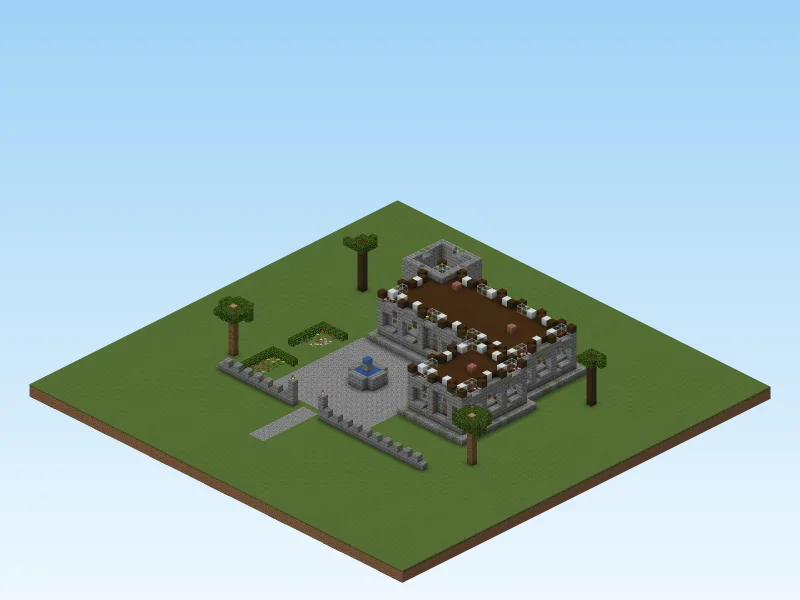
Ebene 8 von 32 (234 Blöcke)
- Schwarzeichenstamm57
- Laub55
- Glas34
- Weißer Beton26
- Steinziegel14
- Löwenzahn10
- Mohn9
- Rosa Blütenblätter9
- Rissige Steinziegel7
- Farn4
- Azaleenlaub3
- Ziegelsteine2
- Eichenstamm2
- Bemooste Steinziegel1
- Granit1
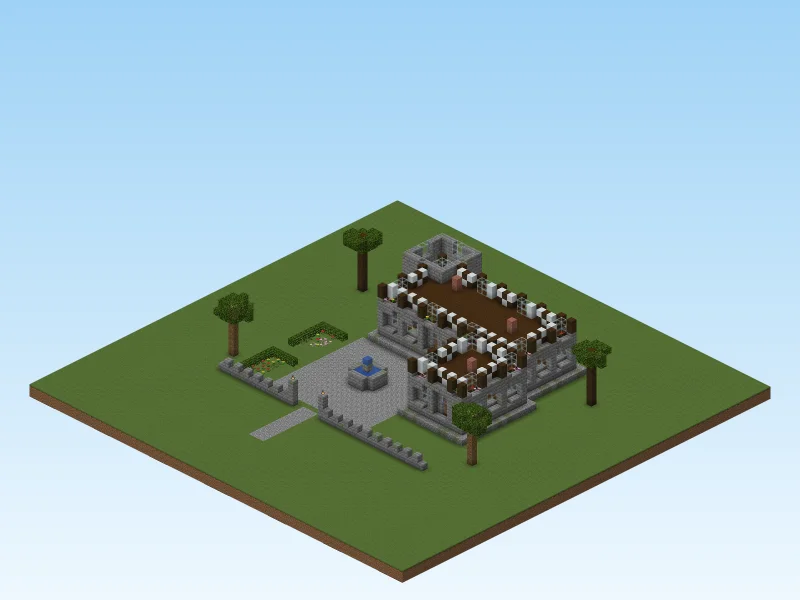
Ebene 9 von 32 (203 Blöcke)
- Laub60
- Schwarzeichenstamm45
- Weißer Beton38
- Glas34
- Steinziegel15
- Rissige Steinziegel4
- Bemooste Steinziegel3
- Ziegelsteine3
- Azaleenlaub1
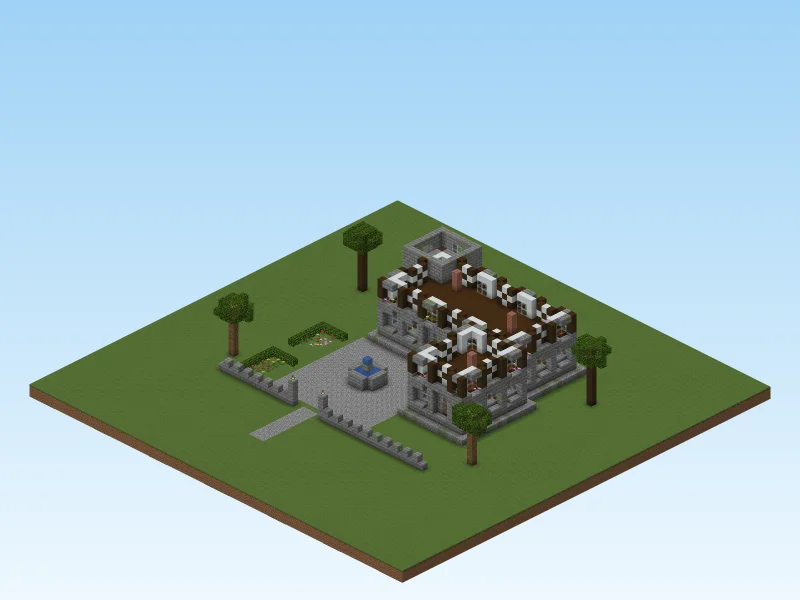
Ebene 10 von 32 (198 Blöcke)
- Schwarzeichenstamm54
- Weißer Beton54
- Steinziegel37
- Laub24
- Bemooste Steinziegel17
- Rissige Steinziegel9
- Ziegelsteine2
- Granit1
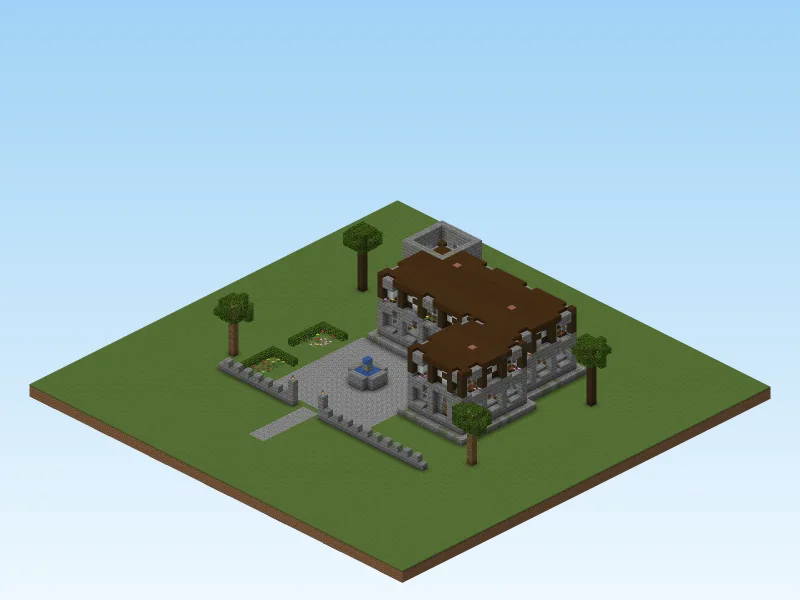
Ebene 11 von 32 (506 Blöcke)
- Schwarzeichenholzbretter432
- Steinziegelstufe34
- Steinziegel16
- Entrindeter Schwarzeichenstamm9
- Rissige Steinziegel7
- Bemooste Steinziegel5
- Ziegelsteine3
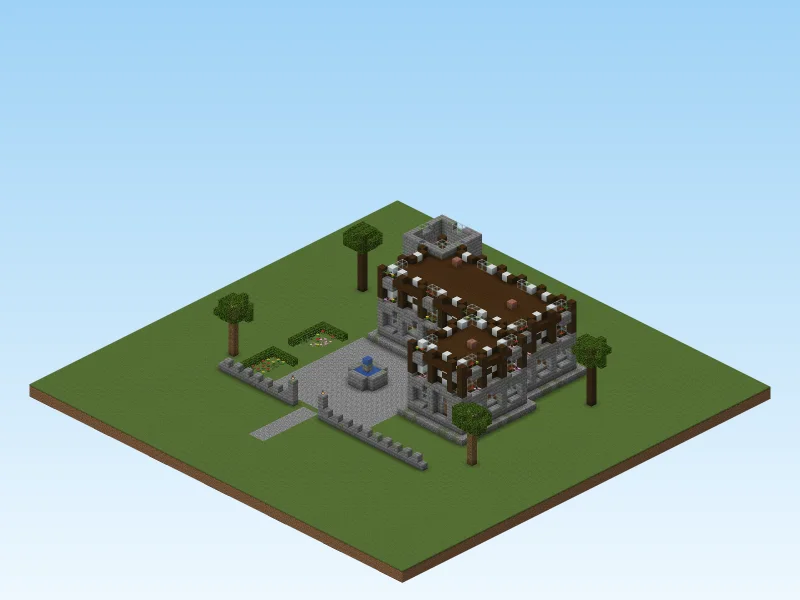
Ebene 12 von 32 (170 Blöcke)
- Schwarzeichenstamm54
- Glas34
- Weißer Beton26
- Steinziegel13
- Löwenzahn13
- Mohn12
- Bemooste Steinziegel5
- Farn5
- Rissige Steinziegel4
- Ziegelsteine2
- Rosa Blütenblätter1
- Granit1
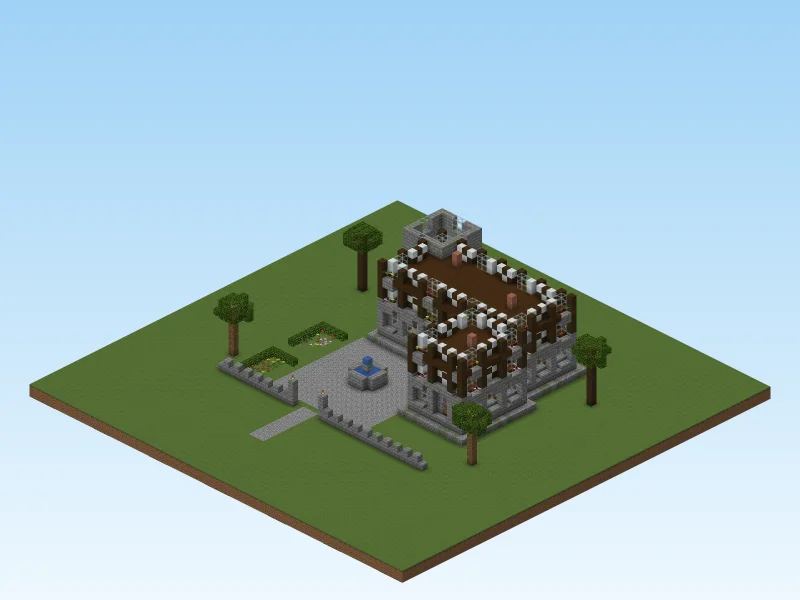
Ebene 13 von 32 (140 Blöcke)
- Schwarzeichenstamm43
- Weißer Beton38
- Glas34
- Steinziegel9
- Bemooste Steinziegel7
- Rissige Steinziegel6
- Ziegelsteine3

Ebene 14 von 32 (174 Blöcke)
- Schwarzeichenstamm54
- Weißer Beton54
- Steinziegel35
- Bemooste Steinziegel16
- Rissige Steinziegel12
- Ziegelsteine2
- Granit1
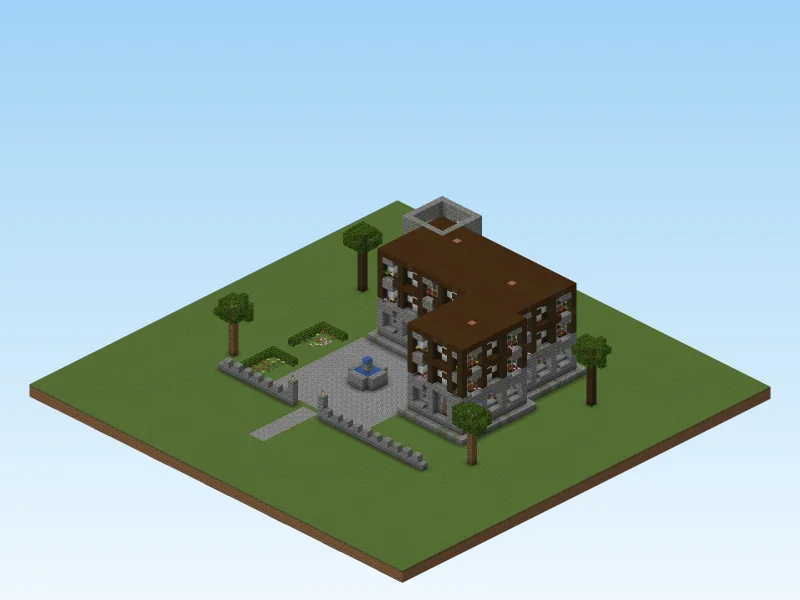
Ebene 15 von 32 (506 Blöcke)
- Schwarzeichenholzbretter461
- Steinziegel15
- Entrindeter Schwarzeichenstamm14
- Bemooste Steinziegel9
- Rissige Steinziegel4
- Ziegelsteine3
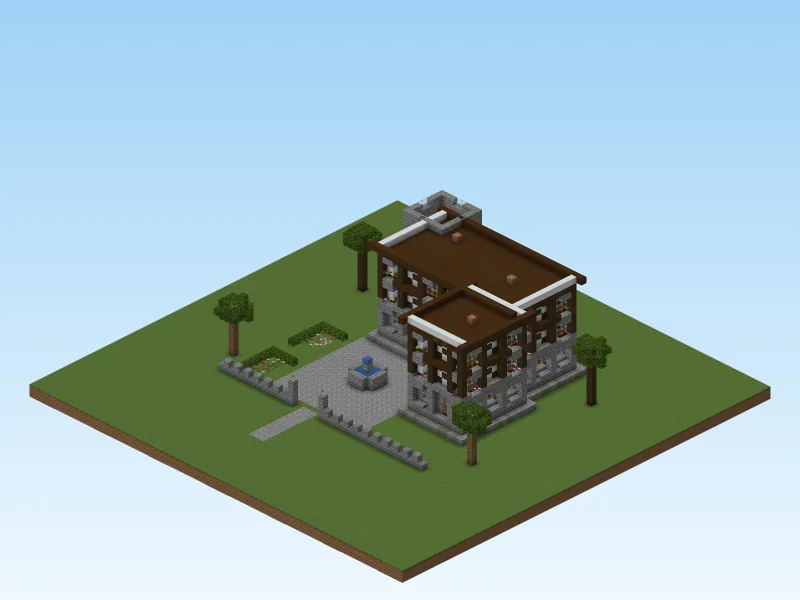
Ebene 16 von 32 (163 Blöcke)
- Schwarzeichenholzbretter86
- Weißer Beton46
- Steinziegel14
- Glas6
- Bemooste Steinziegel4
- Rissige Steinziegel4
- Ziegelsteine2
- Granit1
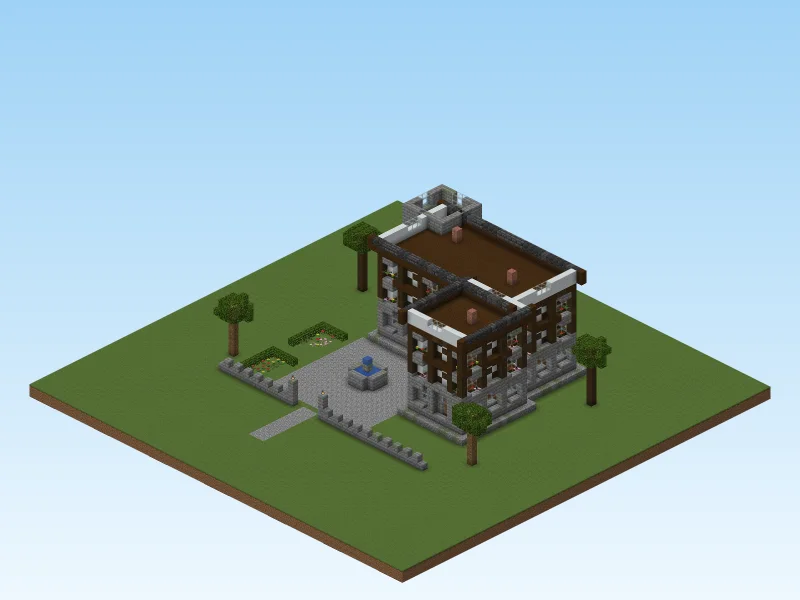
Ebene 17 von 32 (163 Blöcke)
- Tiefenschieferfliesentreppe46
- Weißer Beton34
- Tiefenschieferziegel21
- Glas18
- Steinziegel15
- Polierter Tiefenschiefer11
- Schwarzeichenholzbretter8
- Rissige Steinziegel4
- Bemooste Steinziegel3
- Ziegelsteine2
- Granit1

Ebene 18 von 32 (147 Blöcke)
- Tiefenschieferfliesentreppe37
- Weißer Beton27
- Tiefenschieferziegel24
- Steinziegel20
- Glas12
- Polierter Tiefenschiefer9
- Schwarzeichenholzbretter7
- Bemooste Steinziegel4
- Rissige Steinziegel4
- Ziegelsteine3
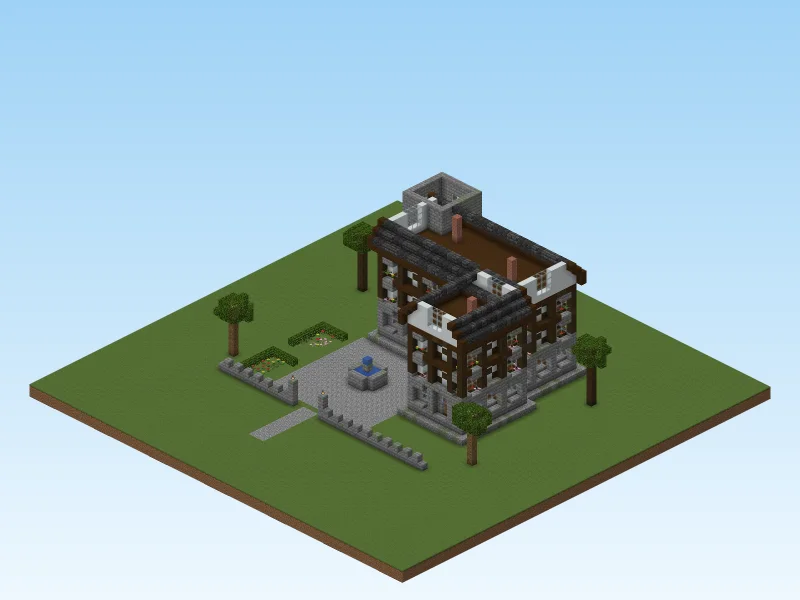
Ebene 19 von 32 (147 Blöcke)
- Tiefenschieferfliesentreppe43
- Tiefenschieferziegel27
- Weißer Beton19
- Rissige Steinziegel14
- Glas12
- Steinziegel10
- Polierter Tiefenschiefer8
- Schwarzeichenholzbretter7
- Bemooste Steinziegel4
- Ziegelsteine3

Ebene 20 von 32 (141 Blöcke)
- Tiefenschieferfliesentreppe49
- Tiefenschieferziegel26
- Weißer Beton23
- Steinziegel17
- Schwarzeichenholzbretter8
- Glas6
- Rissige Steinziegel4
- Polierter Tiefenschiefer4
- Ziegelsteine3
- Bemooste Steinziegel1

Ebene 21 von 32 (141 Blöcke)
- Tiefenschieferfliesentreppe50
- Tiefenschieferziegel25
- Weißer Beton23
- Steinziegel13
- Schwarzeichenholzbretter8
- Rissige Steinziegel6
- Glas6
- Polierter Tiefenschiefer4
- Bemooste Steinziegel3
- Ziegelsteine3
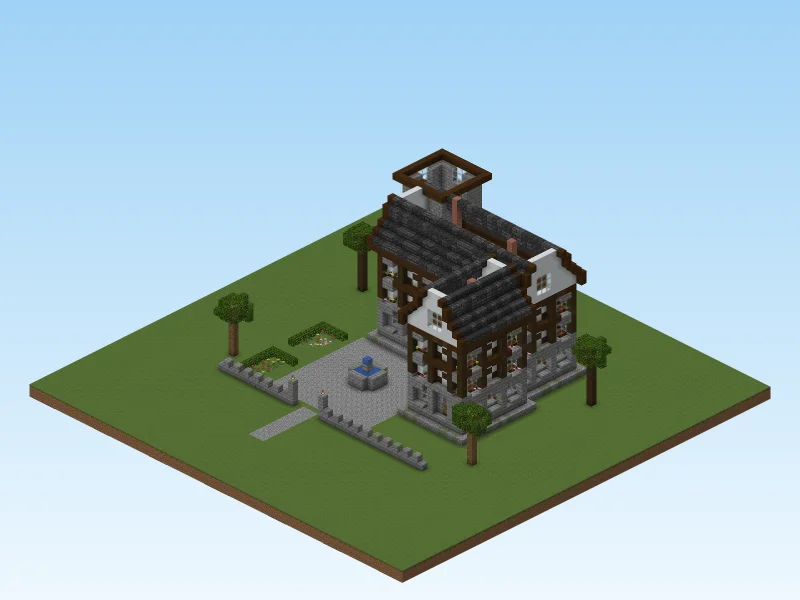
Ebene 22 von 32 (140 Blöcke)
- Tiefenschieferfliesentreppe46
- Schwarzeichenholzbretter44
- Tiefenschieferziegel23
- Weißer Beton15
- Polierter Tiefenschiefer9
- Ziegelsteine3
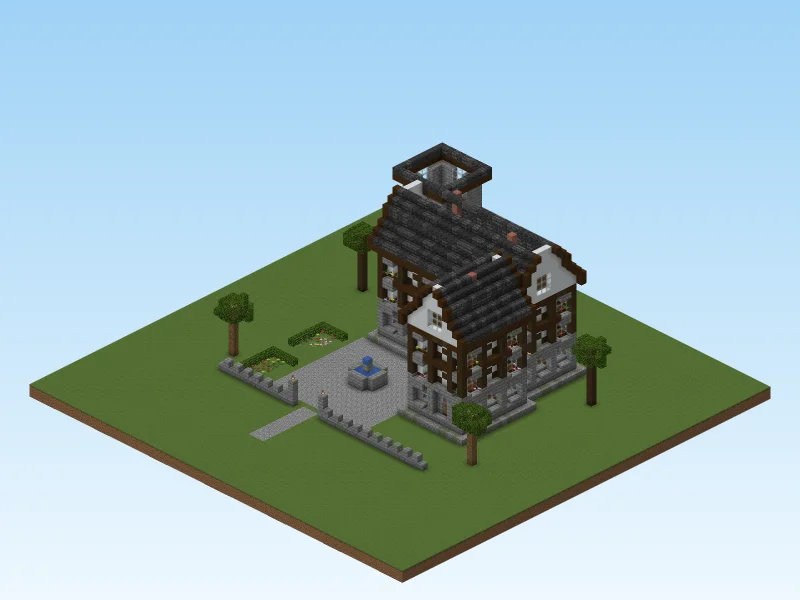
Ebene 23 von 32 (128 Blöcke)
- Tiefenschieferfliesentreppe71
- Tiefenschieferziegel30
- Polierter Tiefenschiefer9
- Weißer Beton8
- Schwarzeichenholzbretter7
- Ziegelsteine3
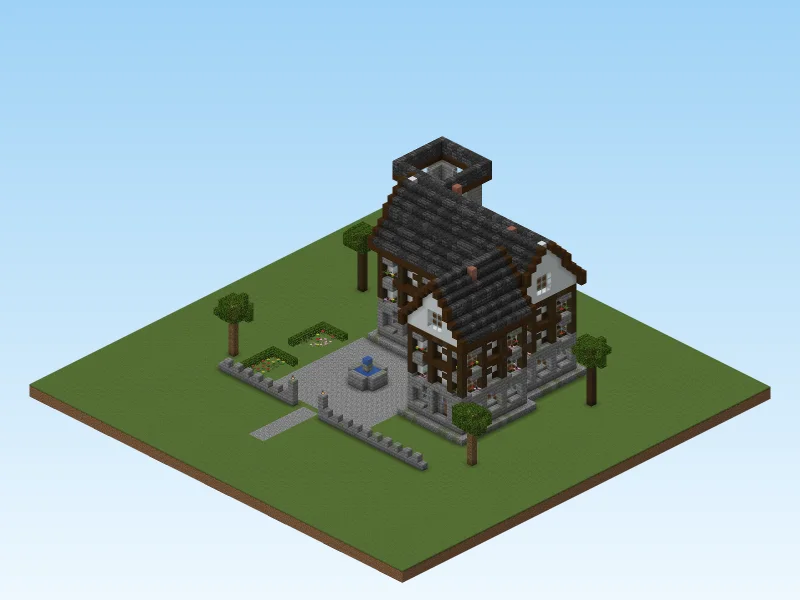
Ebene 24 von 32 (114 Blöcke)
- Tiefenschieferfliesentreppe64
- Tiefenschieferziegel32
- Polierter Tiefenschiefer7
- Schwarzeichenholzbretter6
- Ziegelsteine3
- Weißer Beton2
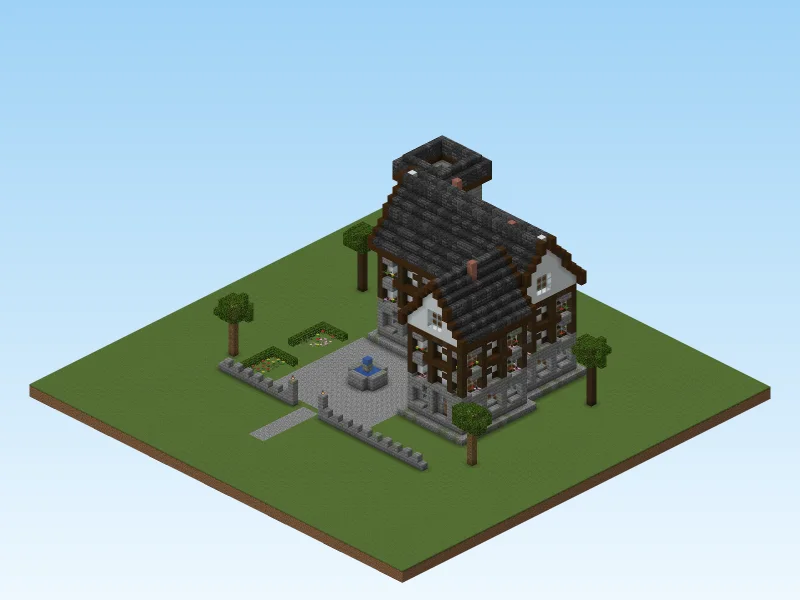
Ebene 25 von 32 (91 Blöcke)
- Tiefenschieferfliesentreppe48
- Tiefenschieferziegel23
- Polierter Tiefenschiefer11
- Schwarzeichenholzbretter4
- Ziegelsteine3
- Weißer Beton2

Ebene 26 von 32 (59 Blöcke)
- Tiefenschieferfliesentreppe37
- Tiefenschieferziegel12
- Polierter Tiefenschiefer5
- Ziegelsteine3
- Schwarzeichenholzbretter2
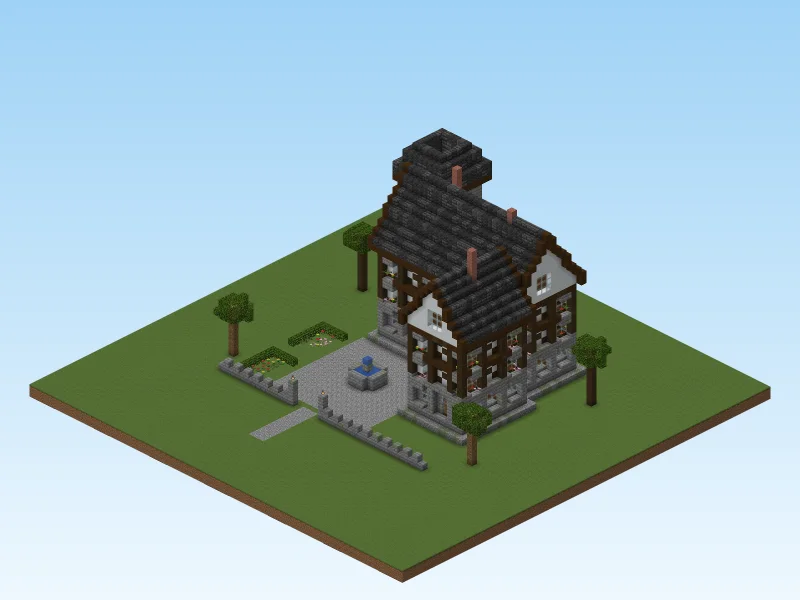
Ebene 27 von 32 (23 Blöcke)
- Tiefenschieferfliesentreppe14
- Tiefenschieferziegel4
- Ziegelsteine3
- Polierter Tiefenschiefer2

Ebene 28 von 32 (23 Blöcke)
- Tiefenschieferfliesentreppe14
- Tiefenschieferziegel6
- Lagerfeuer3
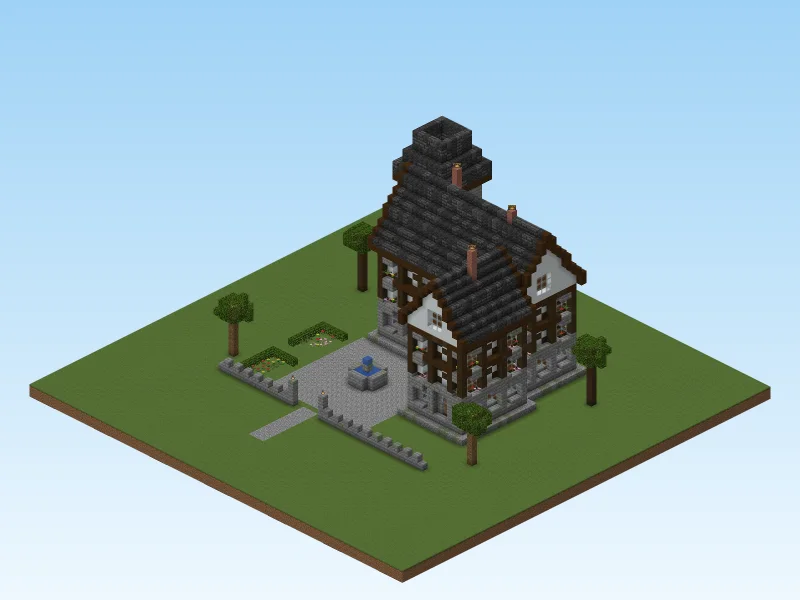
Ebene 29 von 32 (20 Blöcke)
- Tiefenschieferfliesentreppe11
- Tiefenschieferziegel5
- Polierter Tiefenschiefer4

Ebene 30 von 32 (12 Blöcke)
- Tiefenschieferfliesentreppe8
- Tiefenschieferziegel4
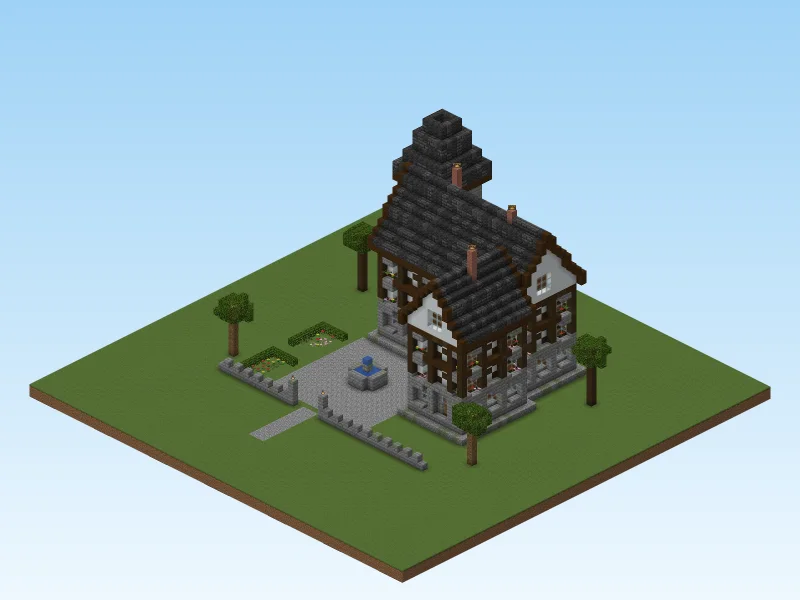
Ebene 31 von 32 (12 Blöcke)
- Tiefenschieferfliesentreppe11
- Polierter Tiefenschiefer1

Ebene 32 von 32 (4 Blöcke)
- Tiefenschieferfliesentreppe4
Vereinfachter Bauplan: Treppen und Stufen sind teils als volle Blöcke dargestellt, Tiere und Pflanzen als kleine Kästchen. Tipp: Mit den Pfeiltasten ← → wechselst du die Ebene.
Schritt-für-Schritt-Anleitung
Grundstück abstecken
Steck die Fläche ab (51 × 40). Die Vorderseite ist im Bauplan unten. Wege, Wasser und Beete legst du zuerst.
Sockel und Erdgeschoss
Bau den Sockel aus Stein und dann die Wände des Erdgeschosses. Pfeiler und Balken stehen vorne, die Wand dazwischen einen Block weiter hinten – das gibt Tiefe.
Obergeschosse und Fenster
Jedes Stockwerk beginnt mit einem Balken-Ring. Unter jedes Fenster kommt eine Fensterbank, davor Blumen.
Dach
Das Dach steht einen Block über und hat eine Kante in einer anderen Farbe. Bau Ebene für Ebene von unten nach oben.
Das Besondere
Jetzt das, was dieses Haus einzigartig macht: Haupthaus und Seitenflügel: unten Steinziegel, oben zwei Fachwerk-Etagen, quadratischer Turm mit spitzem Walmdach, gepflasterter Hof mit Brunnen und Heckengarten und Hofmauer mit Tor und Laternen, drei Schornsteine.
Garten, Möbel und Licht
Zum Schluss Bäume, Zäune, Laternen und die Einrichtung innen. Im Bauplan siehst du jede Ebene einzeln.
Profi-Tipps
- Bau zuerst die Pfeiler an allen Ecken bis zur vollen Höhe – dann siehst du sofort die Größe.
- Im Bauplan ist grau die Ebene darunter zu sehen – so findest du dich leicht zurecht.
- Mit „Teile anklicken“ siehst du einzelne Teile (Bäume, Laternen, Autos) mit eigenem Bauplan.
Variationen
- Tausch die Farben der Wände oder des Dachs – mit anderen Blöcken sieht alles ganz anders aus.
- Bau mehrere Häuser und Läden nebeneinander – so entsteht eine ganze Straße oder ein Dorf.
- Setz Leuchtstein oder Laternen innen dazu – dann leuchtet alles schön in der Nacht.


