Stapel-Turm
- SchwierigkeitSchwer
- Größe31 × 24 Blöcke, 87 hoch
- Bauzeitca. 7 Stunden
Stapel-Turm – Hochhaus aus zwölf versetzt gestapelten Glasquadern wie Bauklötze, mit Dachgärten auf jedem Überstand.
Das Besondere daran: 12 Glasquader. abwechselnd längs und quer. jeder Quader seitlich versetzt – keiner liegt genau auf dem anderen. Dachgärten mit Gras und Bäumen auf den Überständen. Glasbrüstungen rund um die Gärten und weiße Rahmen oben und unten an jedem Quader. Das Hochhaus ist 87 Blöcke hoch und 31 × 24 Blöcke breit – insgesamt 11.324 Blöcke.
Am meisten brauchst du Hellblaues Glas, Glatter Stein, Weißer Beton, Erde / Grasblock. Innen gibt es alle 4 Ebenen eine Geschossdecke – so kannst du später Wohnungen oder Büros einbauen.

Bilder

🔍 Teile anklicken
Tippe im 3D-Modell auf einen Teil des Builds – eine Laterne, einen Baum, eine Bank neben dem Haus – und du siehst genau, wie du diesen Teil baust: mit Materialliste und Bauplan Ebene für Ebene.
🧊 In Minecraft Bedrock als Hologramm bauen (HoloPrint)
Lade diese Bauidee als .mcstructure-Datei herunter – sie wird direkt aus dem Bauplan unten erzeugt. Die Website HoloPrint macht daraus ein Paket, das dir das Build als durchsichtiges Hologramm in deine Welt stellt – du setzt nur noch die Blöcke ein.
- Tippe oben auf den Knopf – die Datei stapel-turm.mcstructure wird heruntergeladen.
- Öffne die HoloPrint-Website.
- Lade dort die Datei hoch.
- Erstelle dein Bauvorlagen-Texture-Pack.
- Lade die .mcpack-Datei herunter.
- Öffne sie mit Minecraft und aktiviere das Pack in deiner Welt.
- Platziere einen Rüstungsständer – dort erscheint die Bauvorlage. Tipp: Stell ihn genau dorthin, wo das Build stehen soll.
Funktioniert mit Minecraft Bedrock (Handy, Tablet, Konsole, Windows). HoloPrint ist ein freies Projekt von Fans, nicht von Blockwerk.
Bauplan Ebene für Ebene
Klick dich von unten nach oben durch. Jedes Kästchen ist ein Block, die Vorderseite ist unten. Grau siehst du die Ebene darunter. 87 Ebenen, Fläche im Plan: 31 × 24 Blöcke.
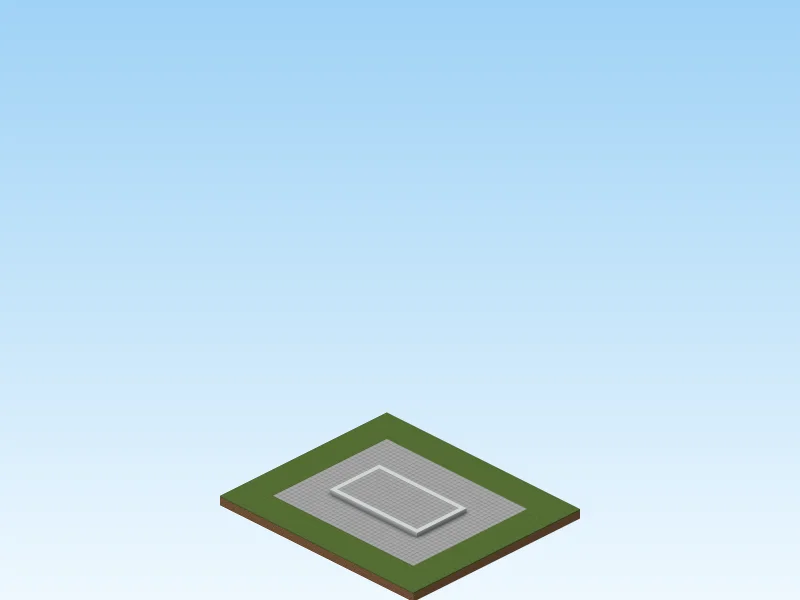
Ebene 1 von 87 (299 Blöcke)
- Glatter Stein231
- Weißer Beton68
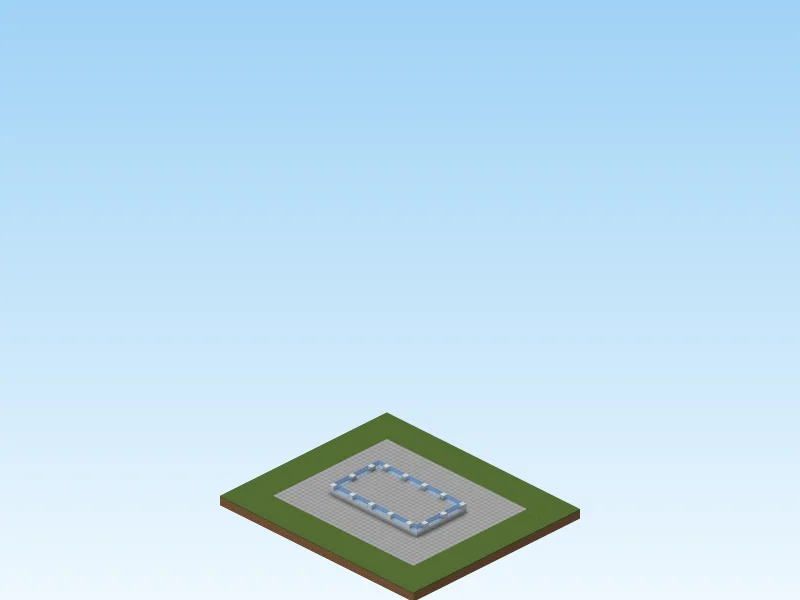
Ebene 2 von 87 (68 Blöcke)
- Hellblaues Glas54
- Weißer Beton14

Ebene 3 von 87 (68 Blöcke)
- Hellblaues Glas54
- Weißer Beton14
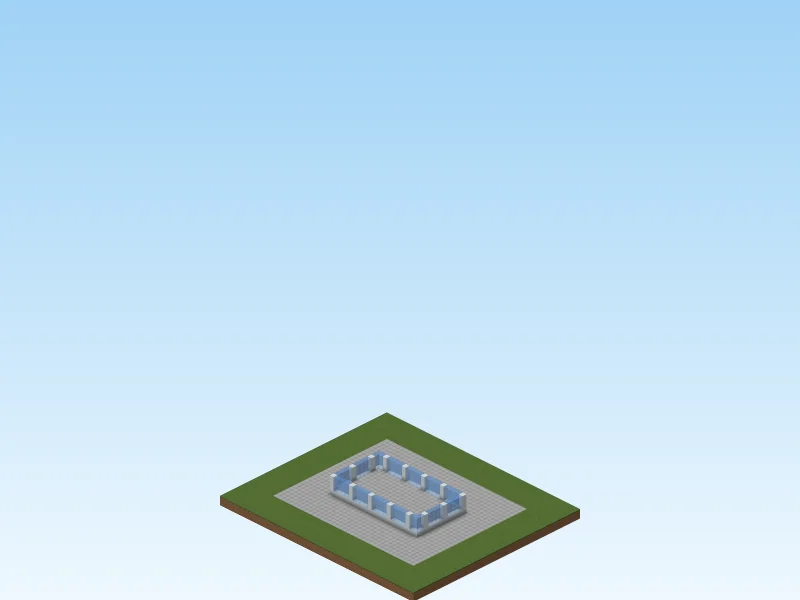
Ebene 4 von 87 (68 Blöcke)
- Hellblaues Glas54
- Weißer Beton14
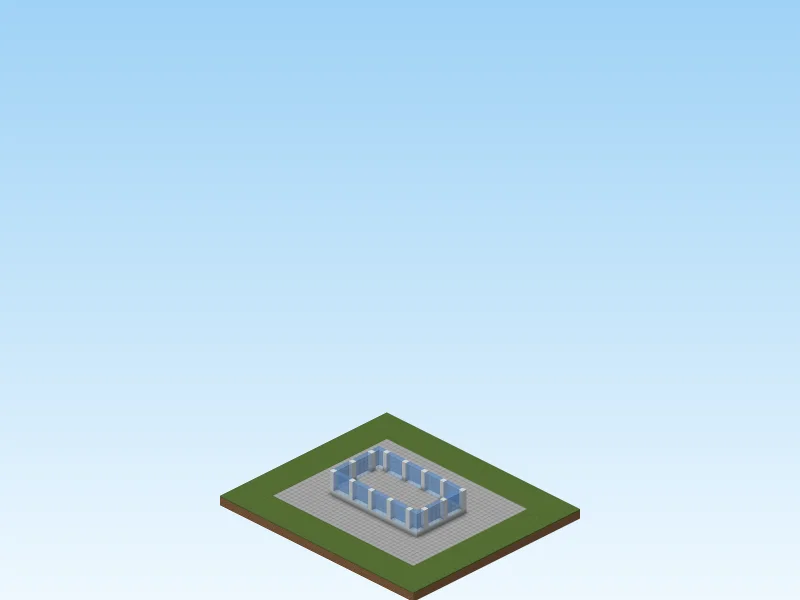
Ebene 5 von 87 (68 Blöcke)
- Hellblaues Glas54
- Weißer Beton14

Ebene 6 von 87 (68 Blöcke)
- Hellblaues Glas54
- Weißer Beton14
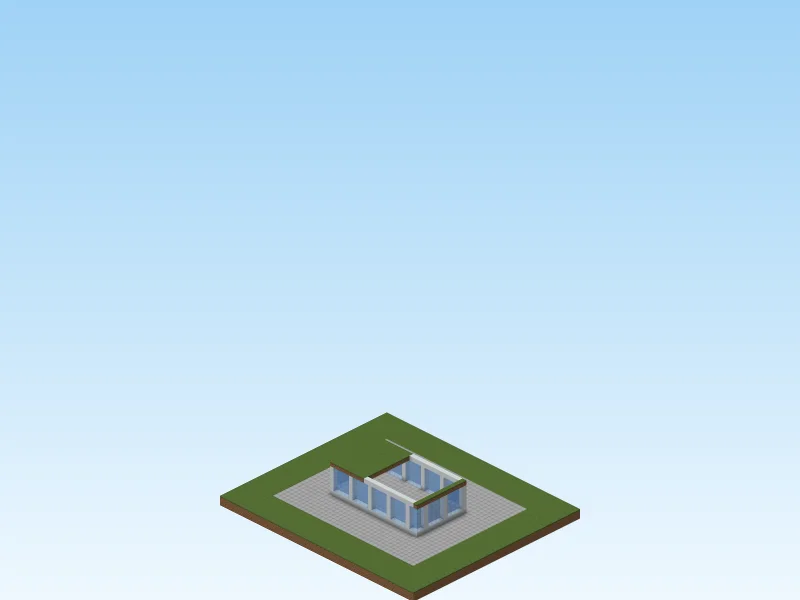
Ebene 7 von 87 (156 Blöcke)
- Erde / Grasblock130
- Weißer Beton26
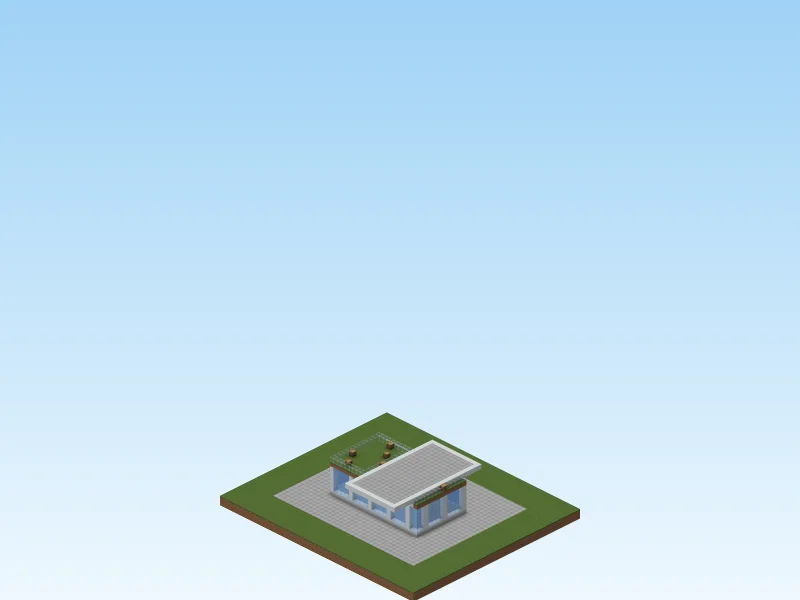
Ebene 8 von 87 (356 Blöcke)
- Glatter Stein231
- Weißer Beton68
- Glas51
- Eichenstamm6
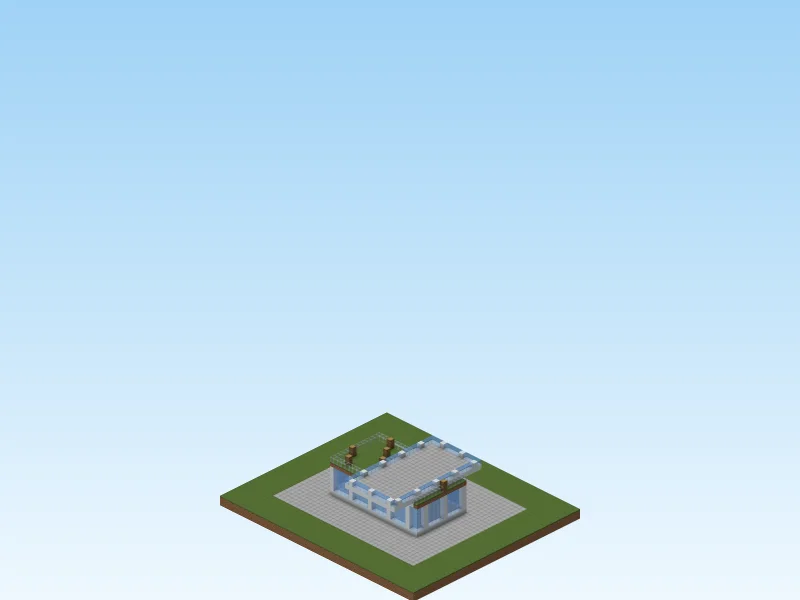
Ebene 9 von 87 (74 Blöcke)
- Hellblaues Glas54
- Weißer Beton14
- Eichenstamm6

Ebene 10 von 87 (116 Blöcke)
- Laub54
- Hellblaues Glas50
- Weißer Beton12

Ebene 11 von 87 (68 Blöcke)
- Hellblaues Glas54
- Weißer Beton14
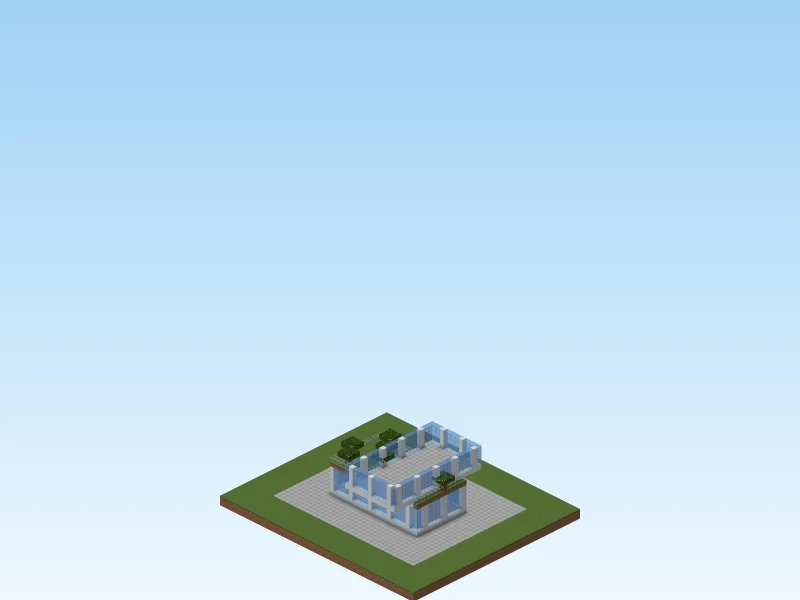
Ebene 12 von 87 (68 Blöcke)
- Hellblaues Glas54
- Weißer Beton14

Ebene 13 von 87 (68 Blöcke)
- Hellblaues Glas54
- Weißer Beton14
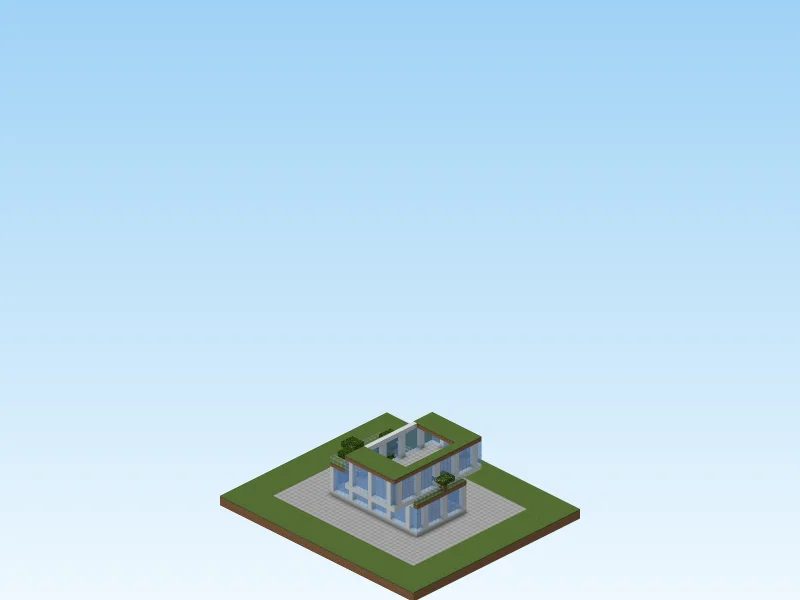
Ebene 14 von 87 (169 Blöcke)
- Erde / Grasblock156
- Weißer Beton13

Ebene 15 von 87 (390 Blöcke)
- Glatter Stein231
- Glas85
- Weißer Beton68
- Eichenstamm6
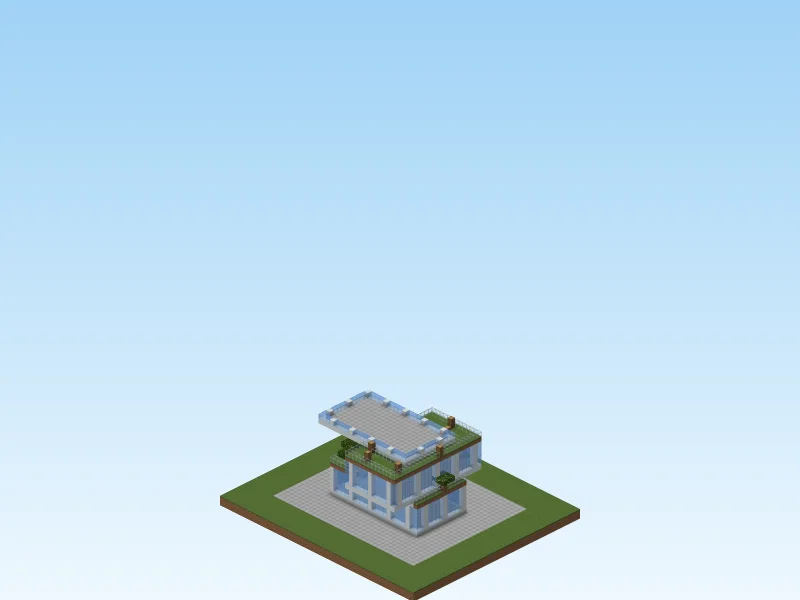
Ebene 16 von 87 (74 Blöcke)
- Hellblaues Glas55
- Weißer Beton13
- Eichenstamm6
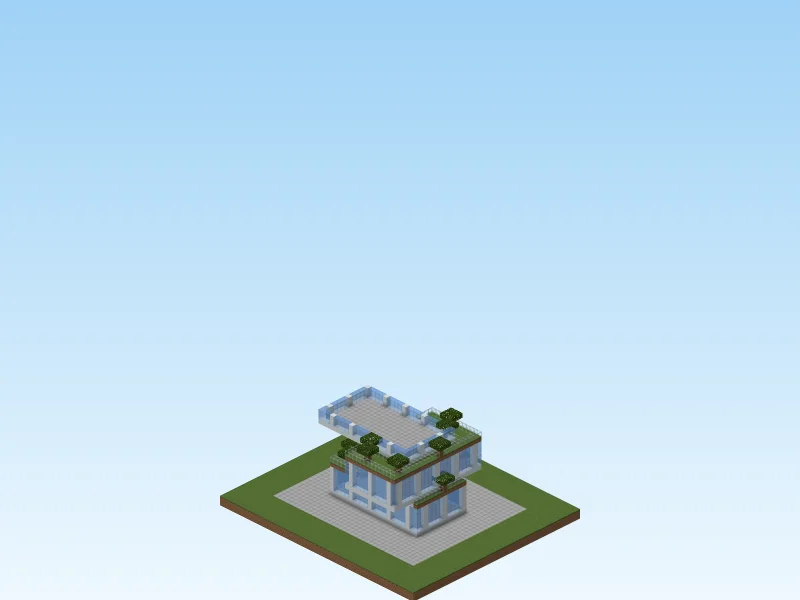
Ebene 17 von 87 (116 Blöcke)
- Laub54
- Hellblaues Glas51
- Weißer Beton11
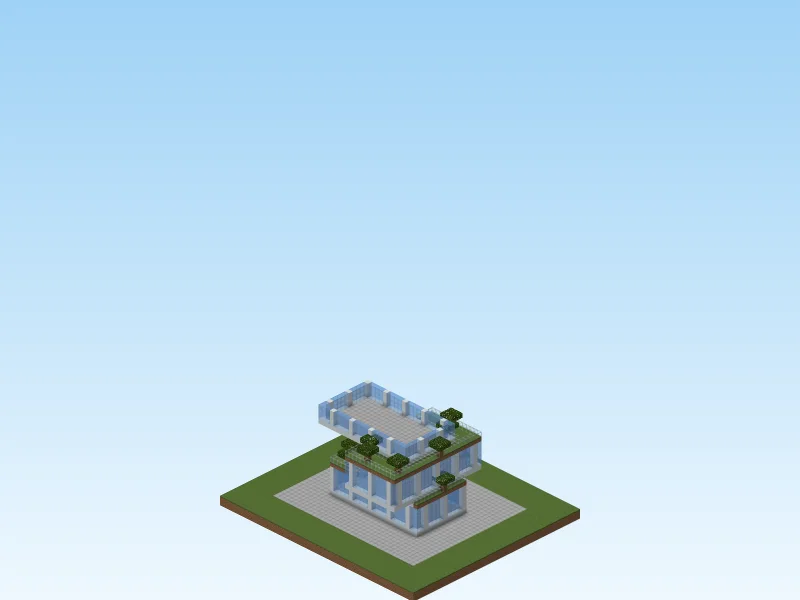
Ebene 18 von 87 (68 Blöcke)
- Hellblaues Glas55
- Weißer Beton13

Ebene 19 von 87 (68 Blöcke)
- Hellblaues Glas55
- Weißer Beton13
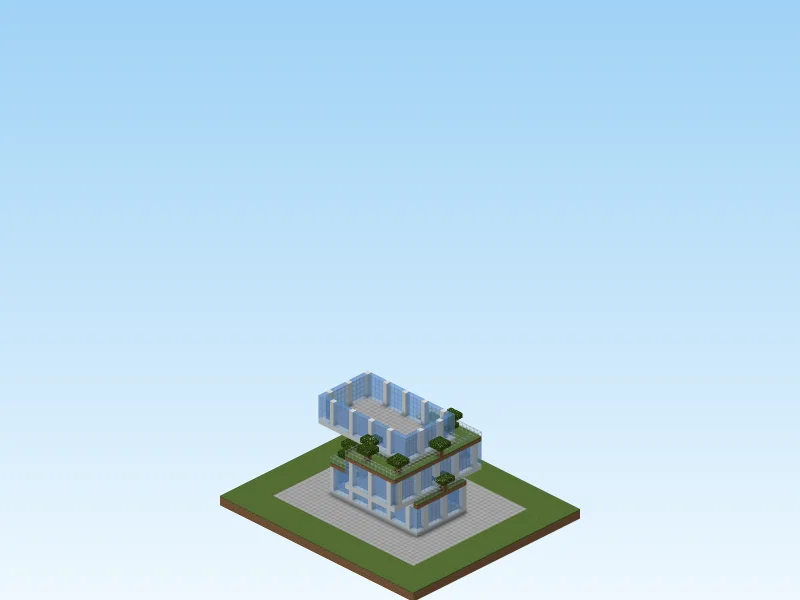
Ebene 20 von 87 (68 Blöcke)
- Hellblaues Glas55
- Weißer Beton13

Ebene 21 von 87 (167 Blöcke)
- Erde / Grasblock130
- Weißer Beton37

Ebene 22 von 87 (345 Blöcke)
- Glatter Stein231
- Weißer Beton68
- Glas40
- Eichenstamm6
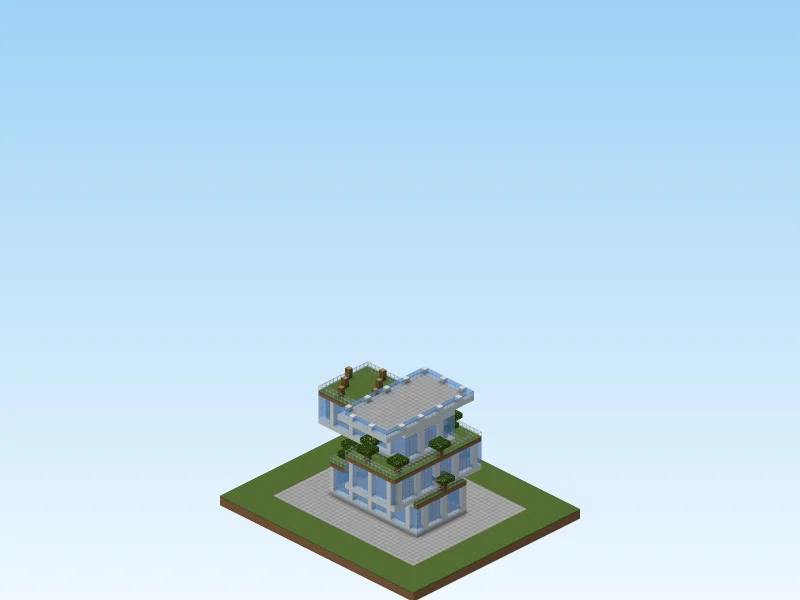
Ebene 23 von 87 (74 Blöcke)
- Hellblaues Glas55
- Weißer Beton13
- Eichenstamm6

Ebene 24 von 87 (119 Blöcke)
- Laub54
- Hellblaues Glas52
- Weißer Beton13
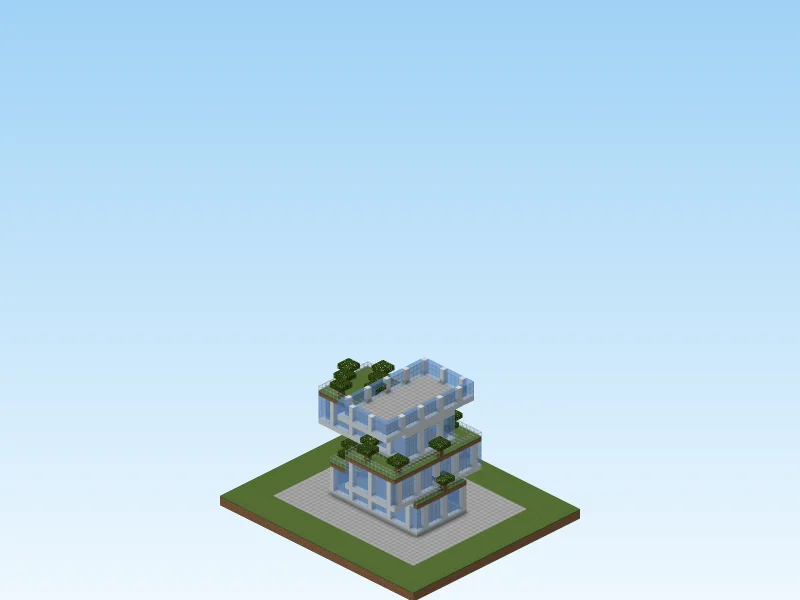
Ebene 25 von 87 (68 Blöcke)
- Hellblaues Glas55
- Weißer Beton13
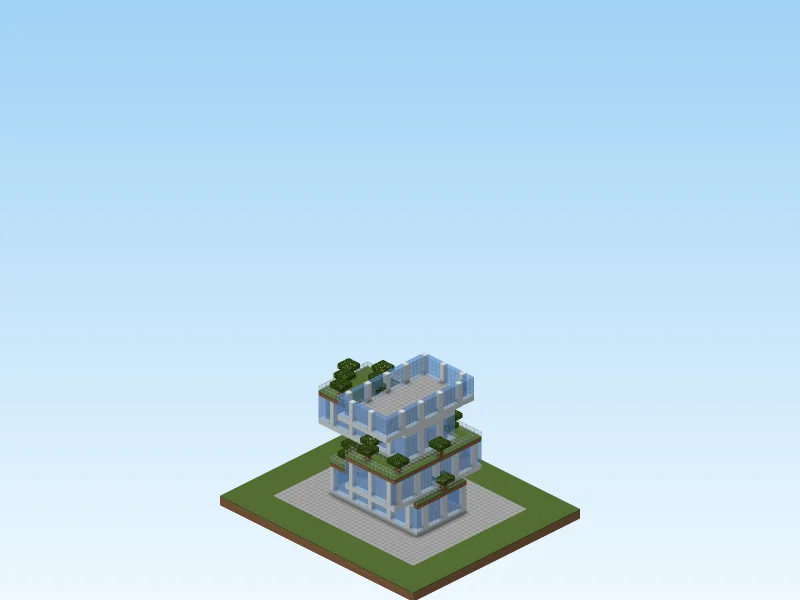
Ebene 26 von 87 (68 Blöcke)
- Hellblaues Glas55
- Weißer Beton13

Ebene 27 von 87 (68 Blöcke)
- Hellblaues Glas55
- Weißer Beton13

Ebene 28 von 87 (156 Blöcke)
- Erde / Grasblock143
- Weißer Beton13

Ebene 29 von 87 (379 Blöcke)
- Glatter Stein231
- Glas74
- Weißer Beton68
- Eichenstamm6
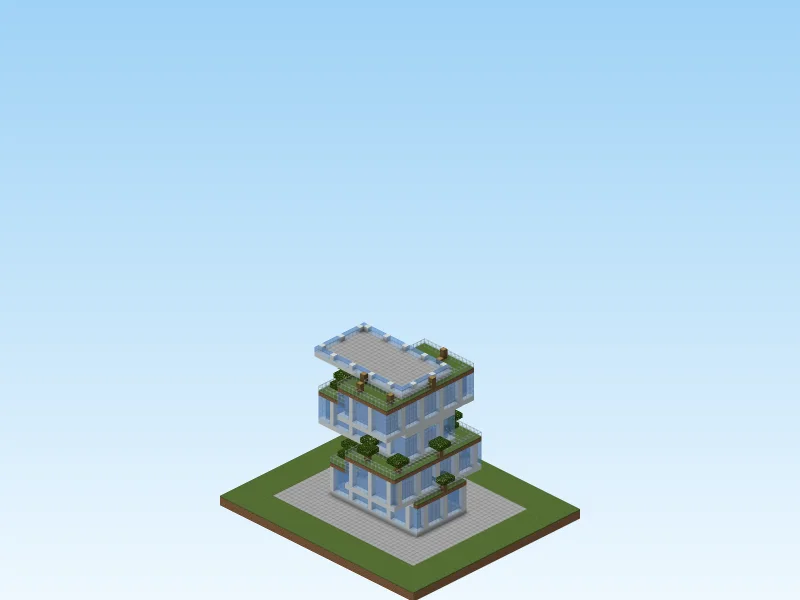
Ebene 30 von 87 (74 Blöcke)
- Hellblaues Glas54
- Weißer Beton14
- Eichenstamm6

Ebene 31 von 87 (113 Blöcke)
- Laub54
- Hellblaues Glas47
- Weißer Beton12
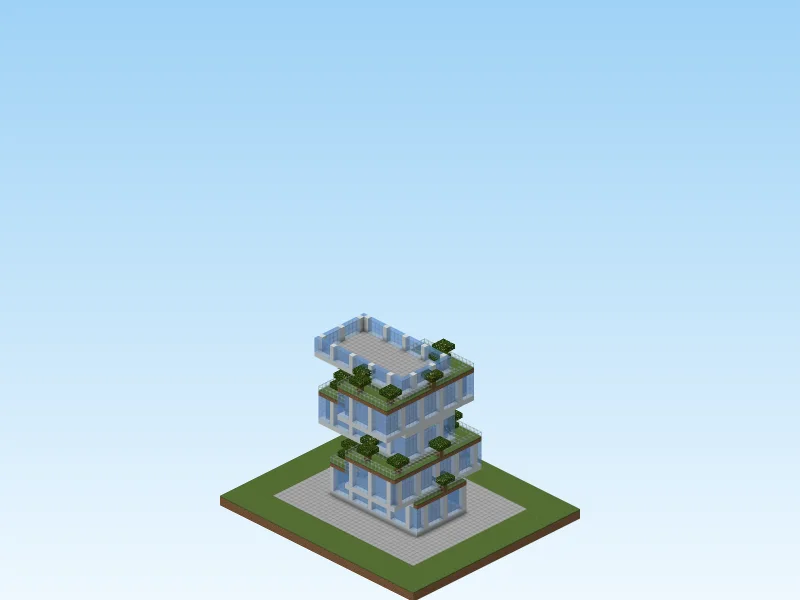
Ebene 32 von 87 (68 Blöcke)
- Hellblaues Glas54
- Weißer Beton14
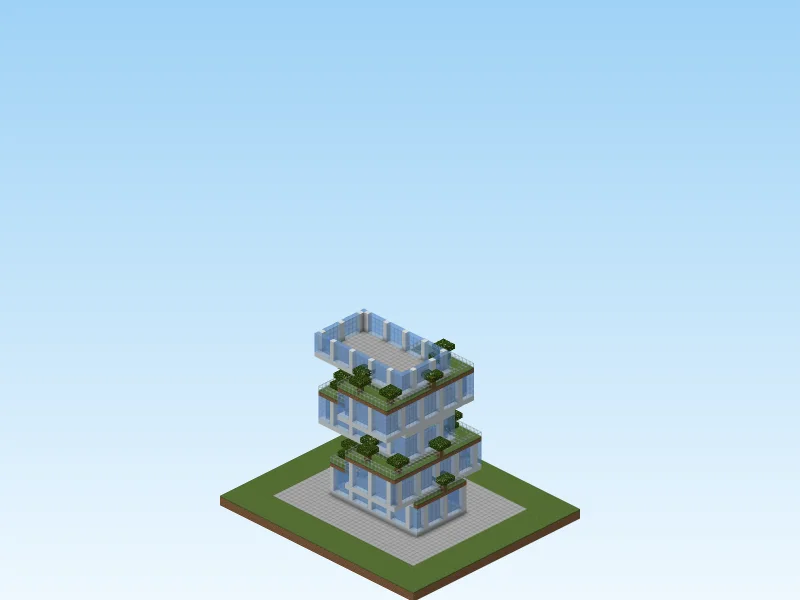
Ebene 33 von 87 (68 Blöcke)
- Hellblaues Glas54
- Weißer Beton14

Ebene 34 von 87 (68 Blöcke)
- Hellblaues Glas54
- Weißer Beton14

Ebene 35 von 87 (189 Blöcke)
- Erde / Grasblock156
- Weißer Beton33
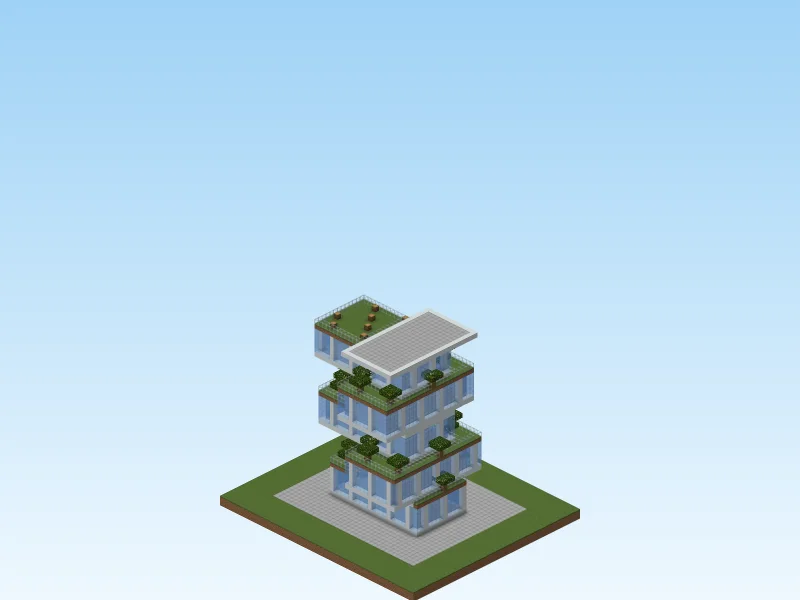
Ebene 36 von 87 (351 Blöcke)
- Glatter Stein231
- Weißer Beton68
- Glas45
- Eichenstamm7
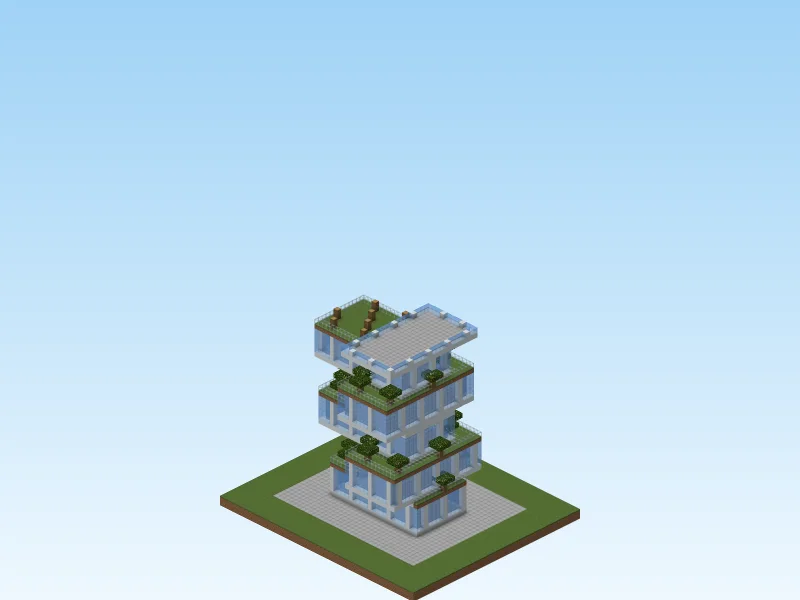
Ebene 37 von 87 (75 Blöcke)
- Hellblaues Glas55
- Weißer Beton13
- Eichenstamm7

Ebene 38 von 87 (128 Blöcke)
- Laub63
- Hellblaues Glas53
- Weißer Beton12

Ebene 39 von 87 (68 Blöcke)
- Hellblaues Glas55
- Weißer Beton13

Ebene 40 von 87 (68 Blöcke)
- Hellblaues Glas55
- Weißer Beton13

Ebene 41 von 87 (68 Blöcke)
- Hellblaues Glas55
- Weißer Beton13

Ebene 42 von 87 (156 Blöcke)
- Erde / Grasblock130
- Weißer Beton26

Ebene 43 von 87 (366 Blöcke)
- Glatter Stein231
- Weißer Beton68
- Glas61
- Eichenstamm6

Ebene 44 von 87 (74 Blöcke)
- Hellblaues Glas54
- Weißer Beton14
- Eichenstamm6
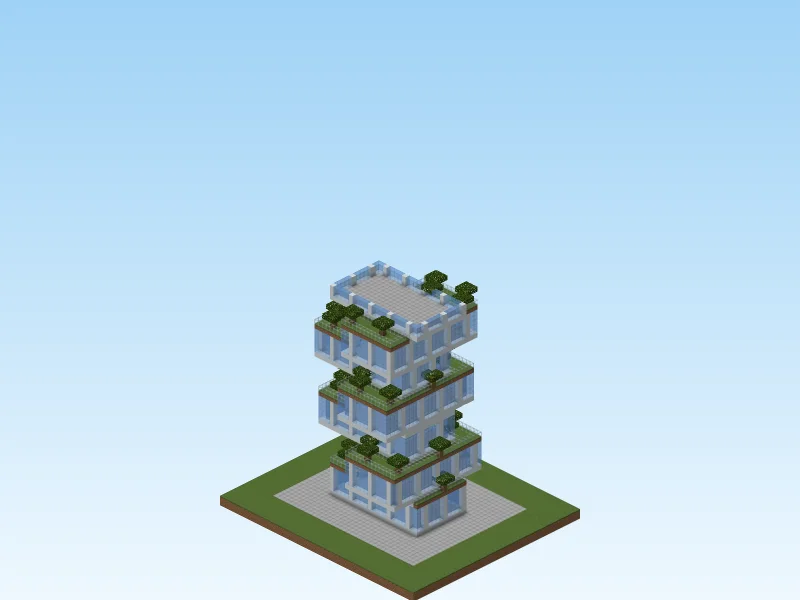
Ebene 45 von 87 (119 Blöcke)
- Laub54
- Hellblaues Glas52
- Weißer Beton13
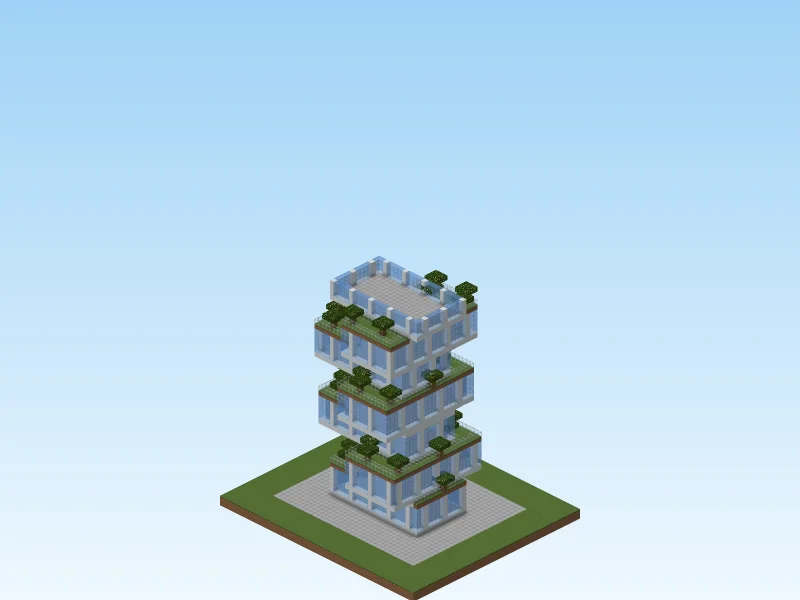
Ebene 46 von 87 (68 Blöcke)
- Hellblaues Glas54
- Weißer Beton14
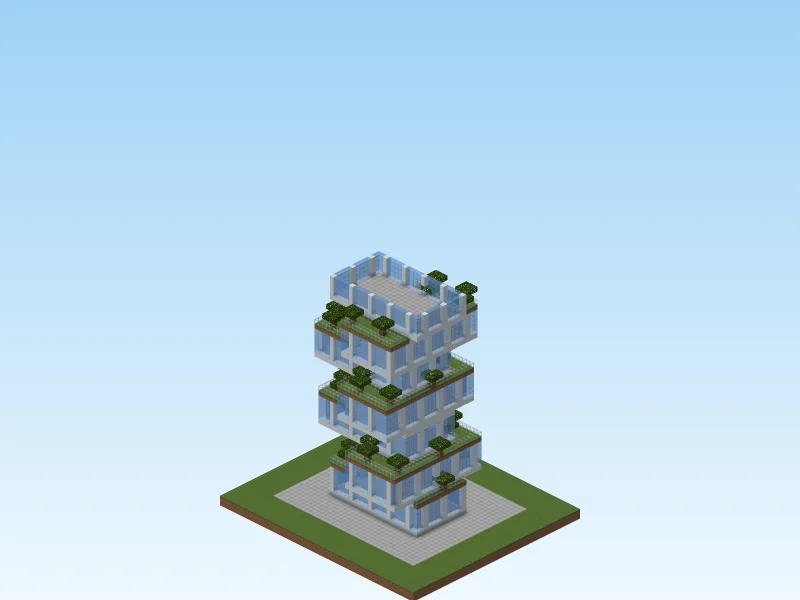
Ebene 47 von 87 (68 Blöcke)
- Hellblaues Glas54
- Weißer Beton14
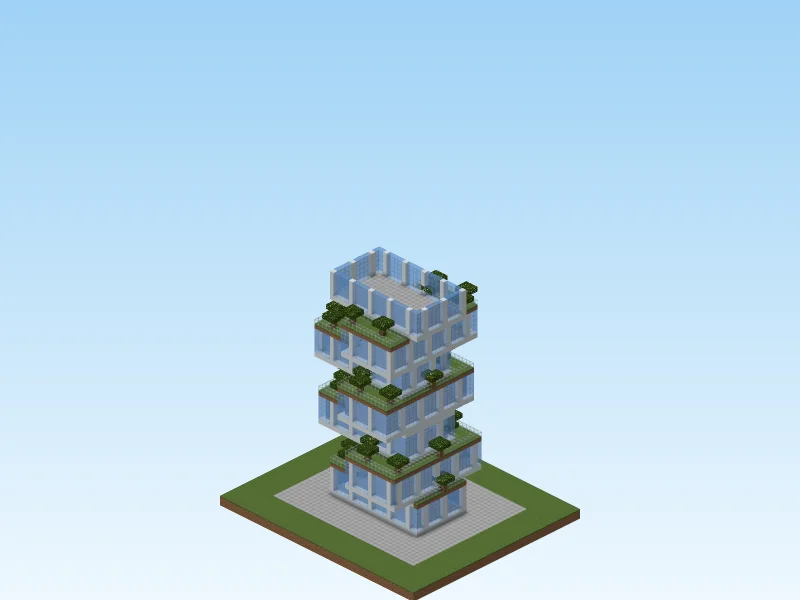
Ebene 48 von 87 (68 Blöcke)
- Hellblaues Glas54
- Weißer Beton14
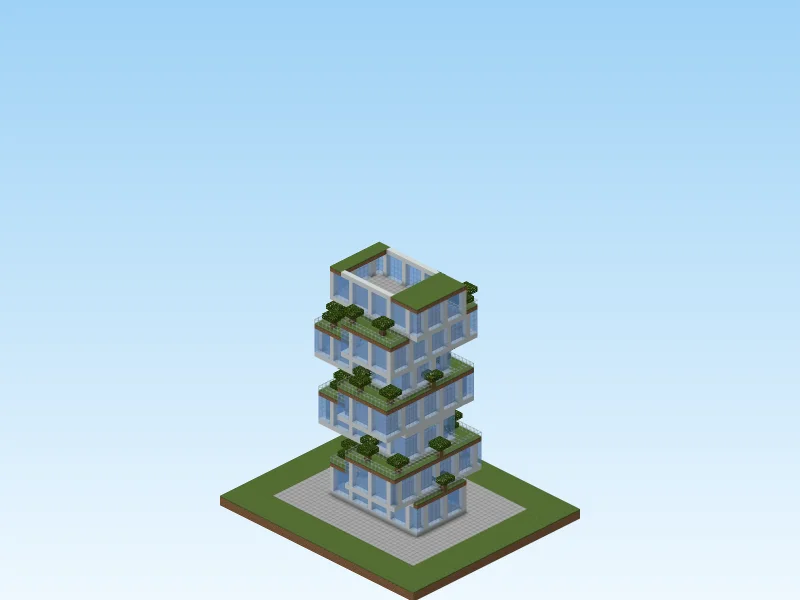
Ebene 49 von 87 (156 Blöcke)
- Erde / Grasblock130
- Weißer Beton26
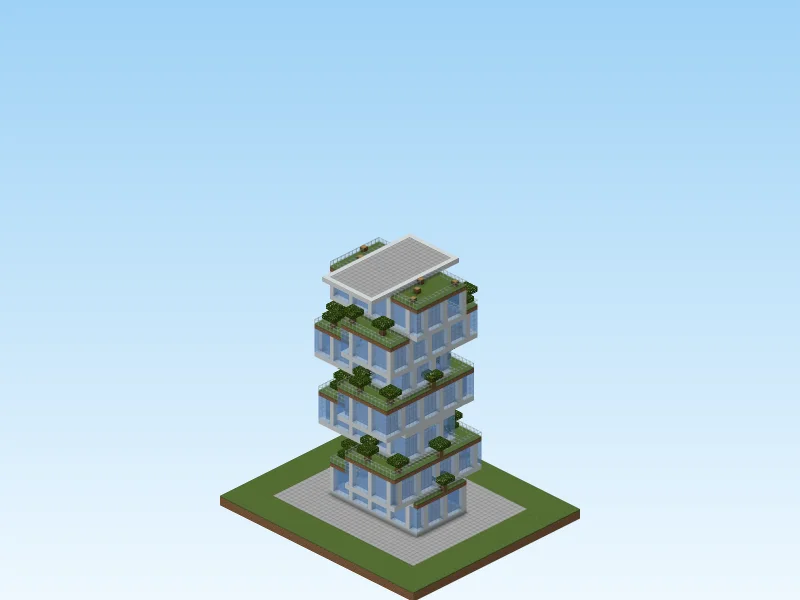
Ebene 50 von 87 (366 Blöcke)
- Glatter Stein231
- Weißer Beton68
- Glas61
- Eichenstamm6
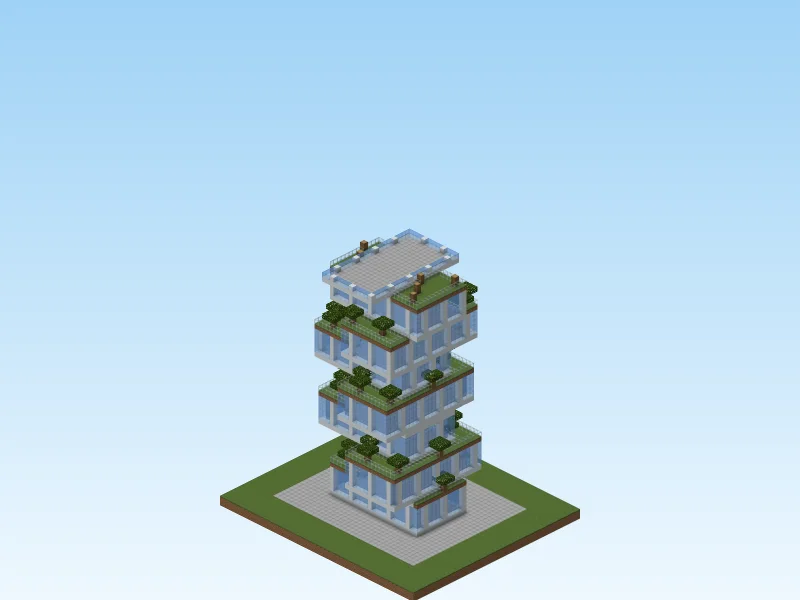
Ebene 51 von 87 (74 Blöcke)
- Hellblaues Glas55
- Weißer Beton13
- Eichenstamm6

Ebene 52 von 87 (116 Blöcke)
- Laub54
- Hellblaues Glas49
- Weißer Beton13
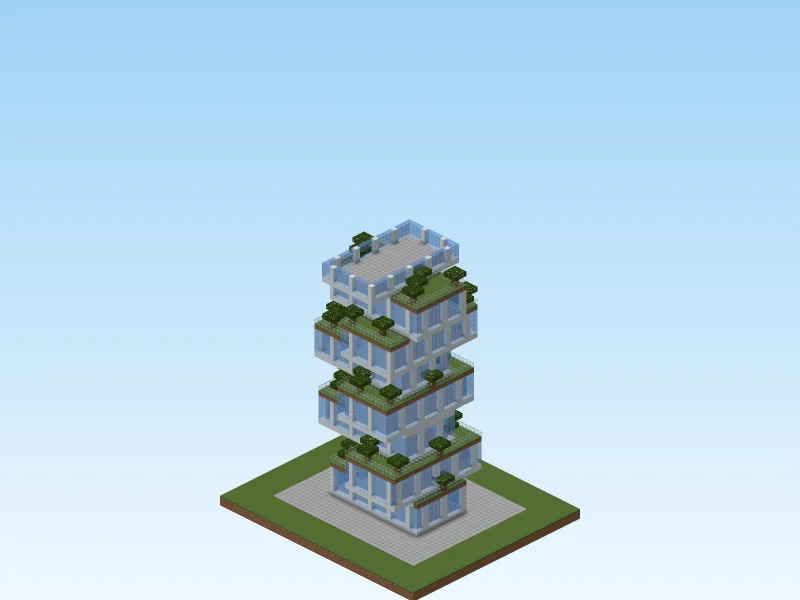
Ebene 53 von 87 (68 Blöcke)
- Hellblaues Glas55
- Weißer Beton13

Ebene 54 von 87 (68 Blöcke)
- Hellblaues Glas55
- Weißer Beton13
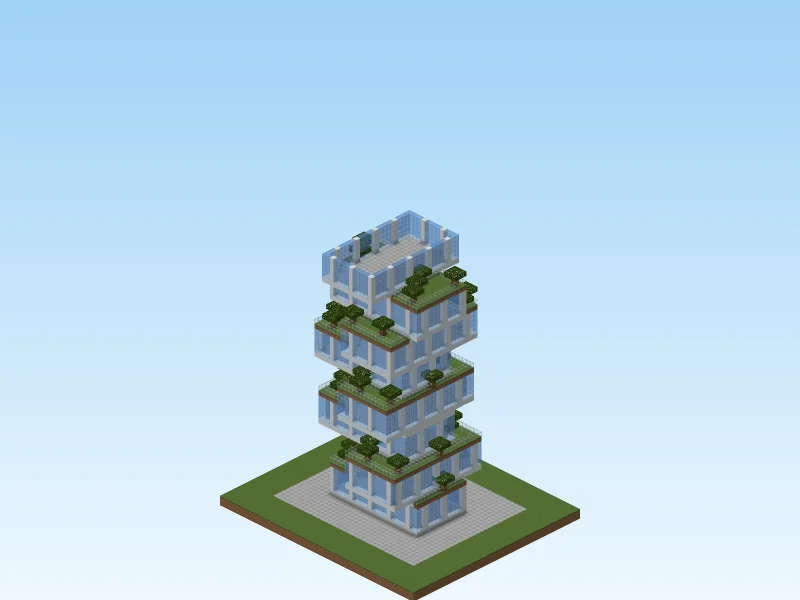
Ebene 55 von 87 (68 Blöcke)
- Hellblaues Glas55
- Weißer Beton13

Ebene 56 von 87 (156 Blöcke)
- Erde / Grasblock143
- Weißer Beton13
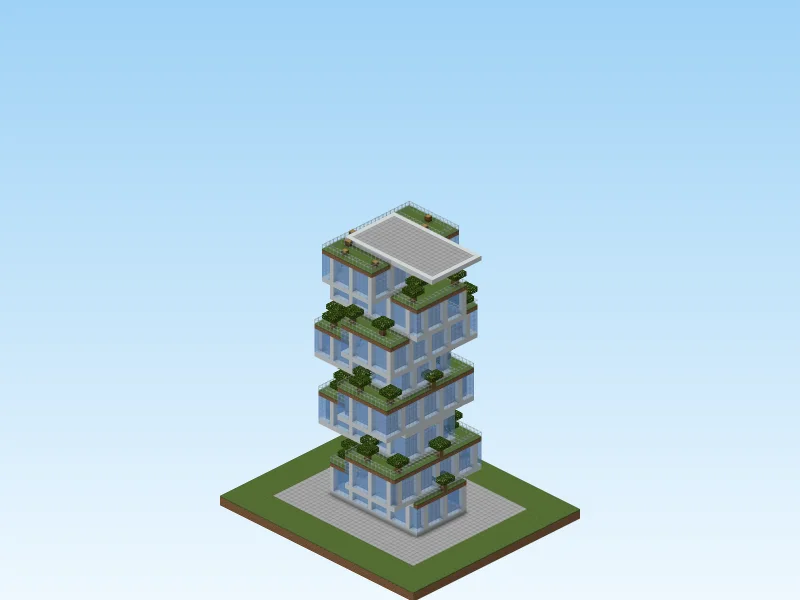
Ebene 57 von 87 (379 Blöcke)
- Glatter Stein231
- Glas74
- Weißer Beton68
- Eichenstamm6
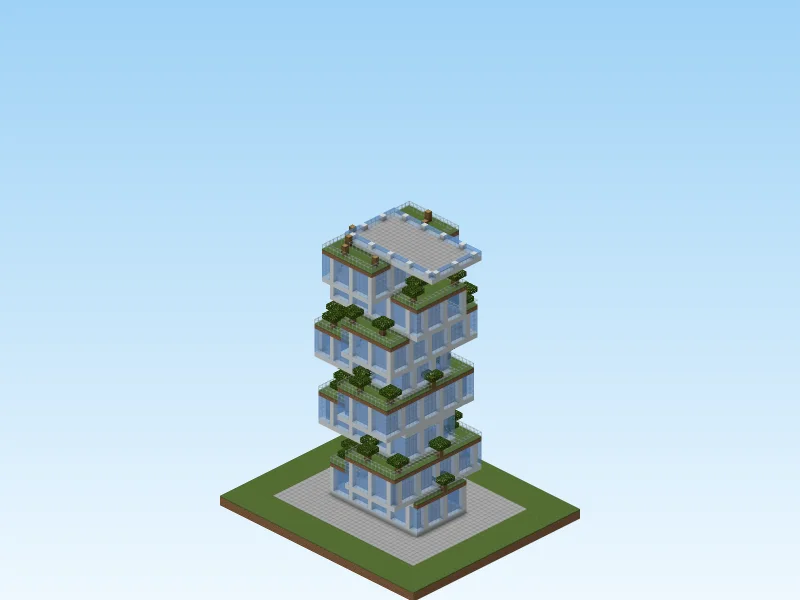
Ebene 58 von 87 (74 Blöcke)
- Hellblaues Glas54
- Weißer Beton14
- Eichenstamm6
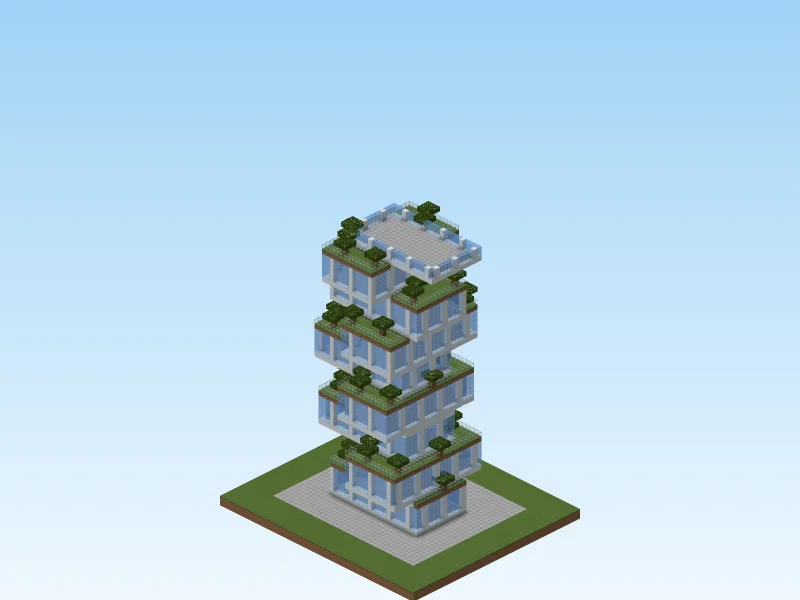
Ebene 59 von 87 (113 Blöcke)
- Laub54
- Hellblaues Glas47
- Weißer Beton12
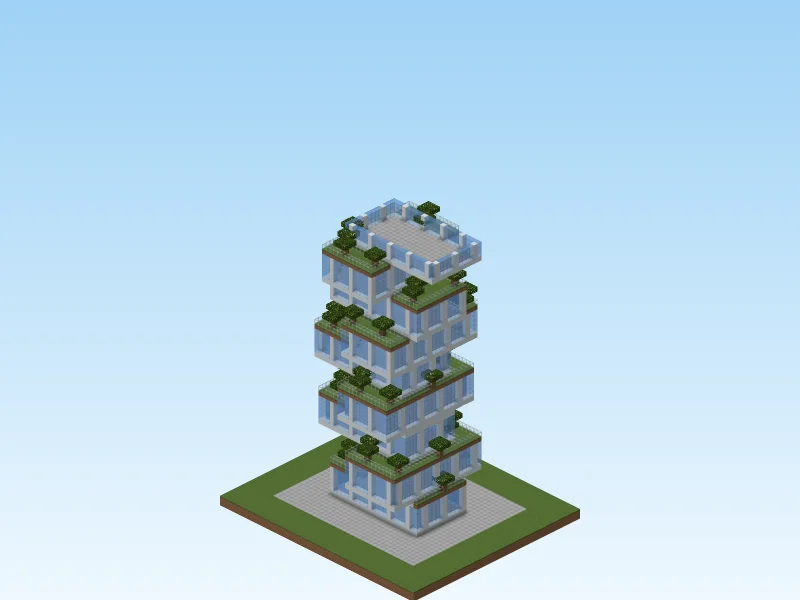
Ebene 60 von 87 (68 Blöcke)
- Hellblaues Glas54
- Weißer Beton14
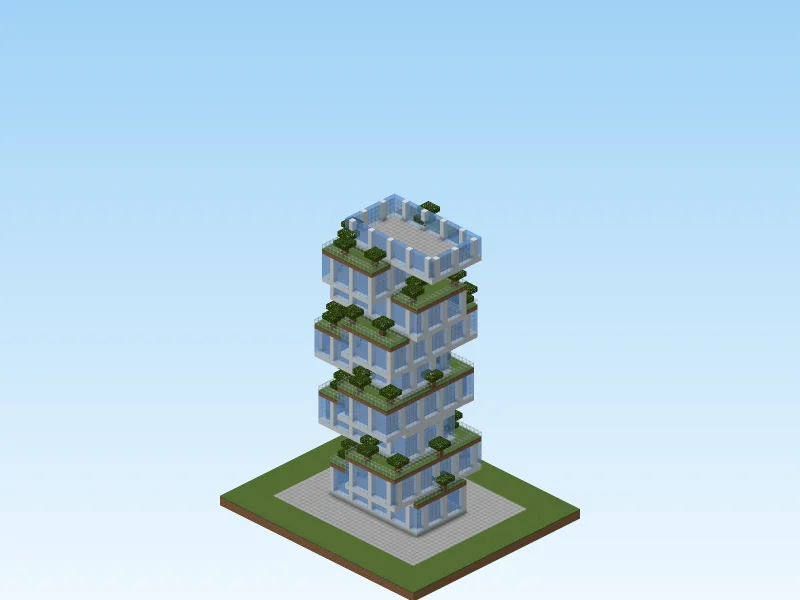
Ebene 61 von 87 (68 Blöcke)
- Hellblaues Glas54
- Weißer Beton14
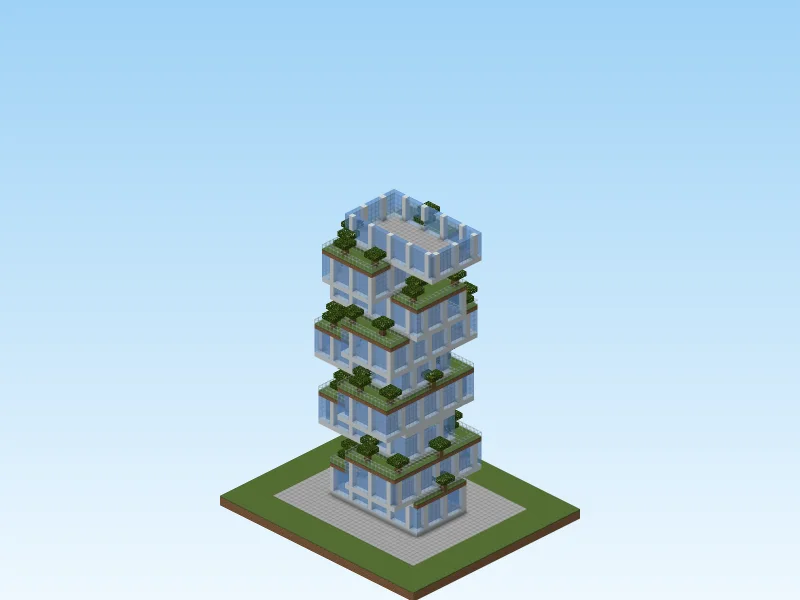
Ebene 62 von 87 (68 Blöcke)
- Hellblaues Glas54
- Weißer Beton14
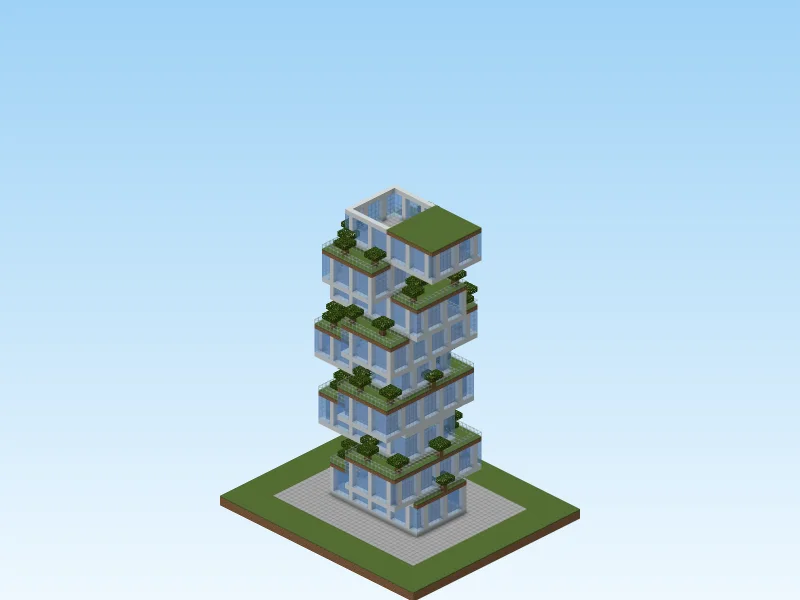
Ebene 63 von 87 (189 Blöcke)
- Erde / Grasblock156
- Weißer Beton33
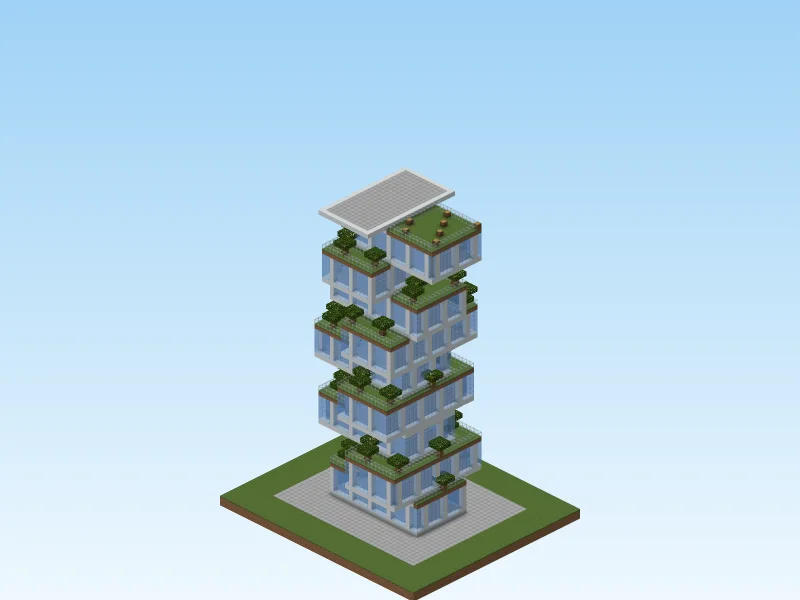
Ebene 64 von 87 (351 Blöcke)
- Glatter Stein231
- Weißer Beton68
- Glas45
- Eichenstamm7
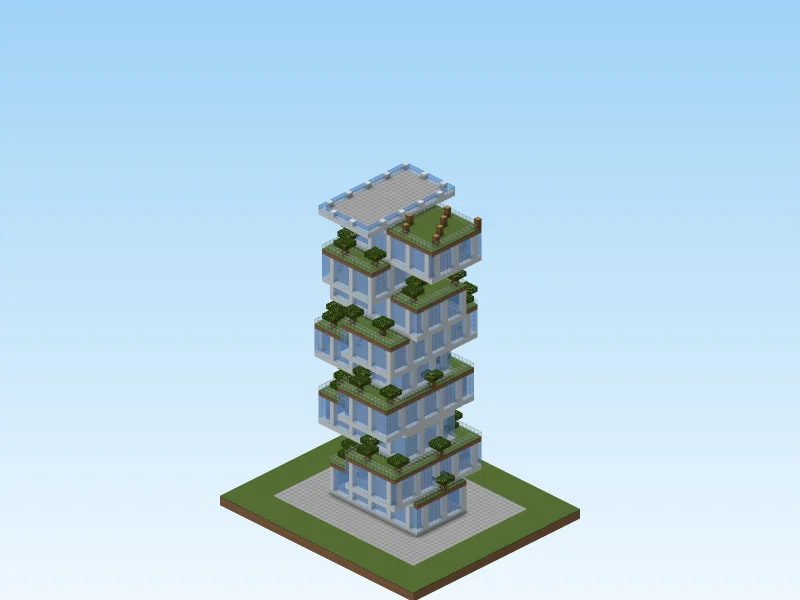
Ebene 65 von 87 (75 Blöcke)
- Hellblaues Glas55
- Weißer Beton13
- Eichenstamm7
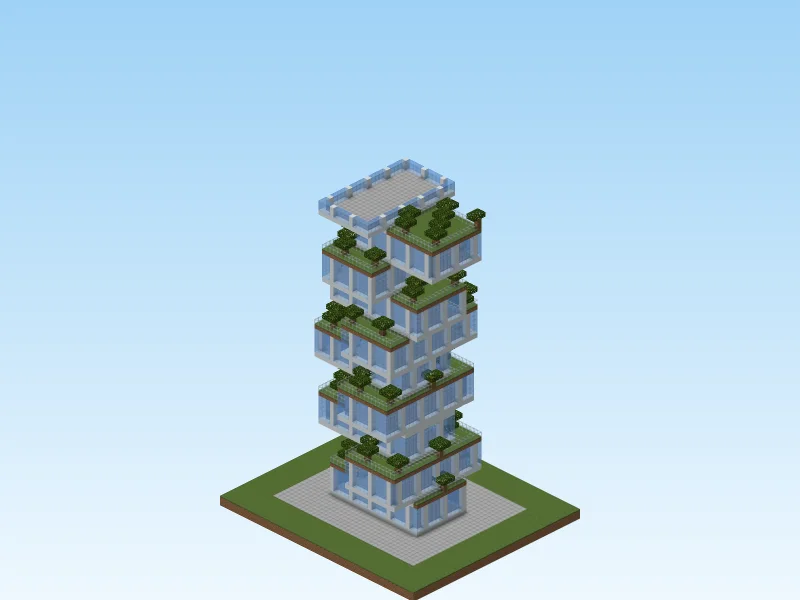
Ebene 66 von 87 (128 Blöcke)
- Laub60
- Hellblaues Glas55
- Weißer Beton13
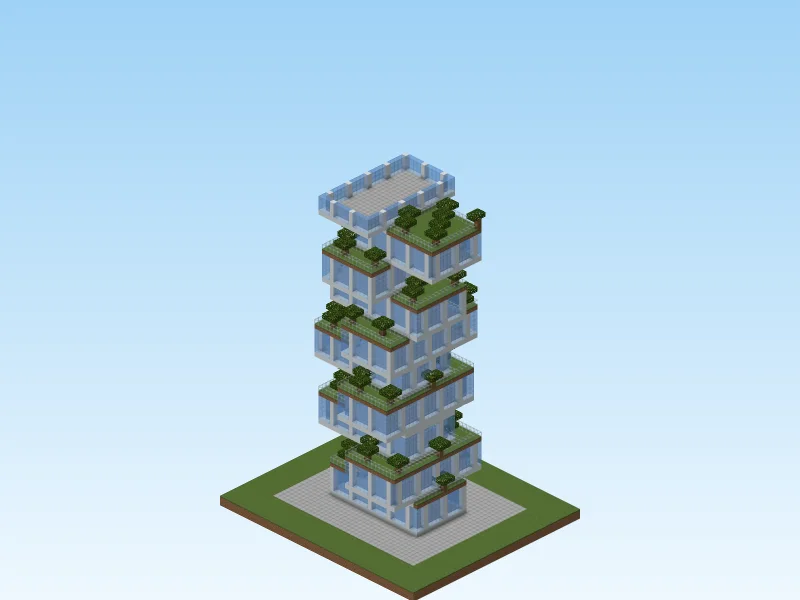
Ebene 67 von 87 (68 Blöcke)
- Hellblaues Glas55
- Weißer Beton13
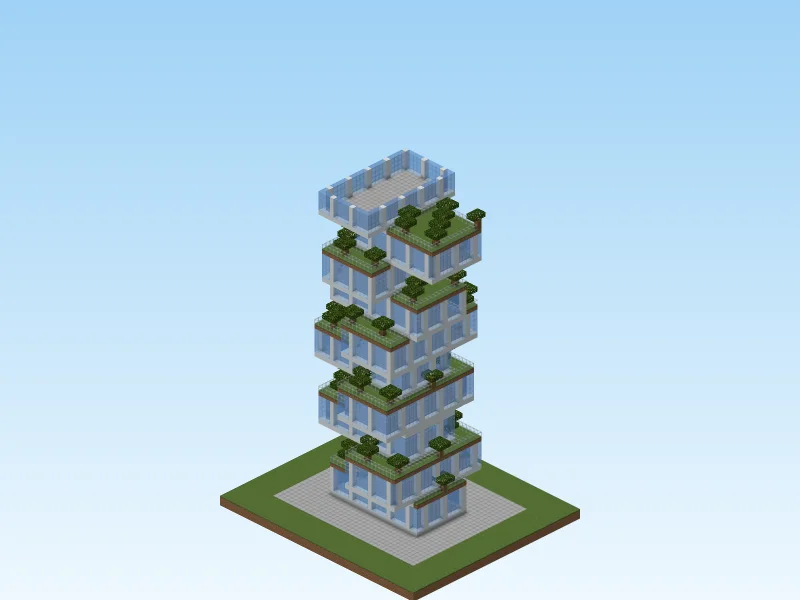
Ebene 68 von 87 (68 Blöcke)
- Hellblaues Glas55
- Weißer Beton13

Ebene 69 von 87 (68 Blöcke)
- Hellblaues Glas55
- Weißer Beton13

Ebene 70 von 87 (156 Blöcke)
- Erde / Grasblock130
- Weißer Beton26

Ebene 71 von 87 (366 Blöcke)
- Glatter Stein231
- Weißer Beton68
- Glas61
- Eichenstamm6
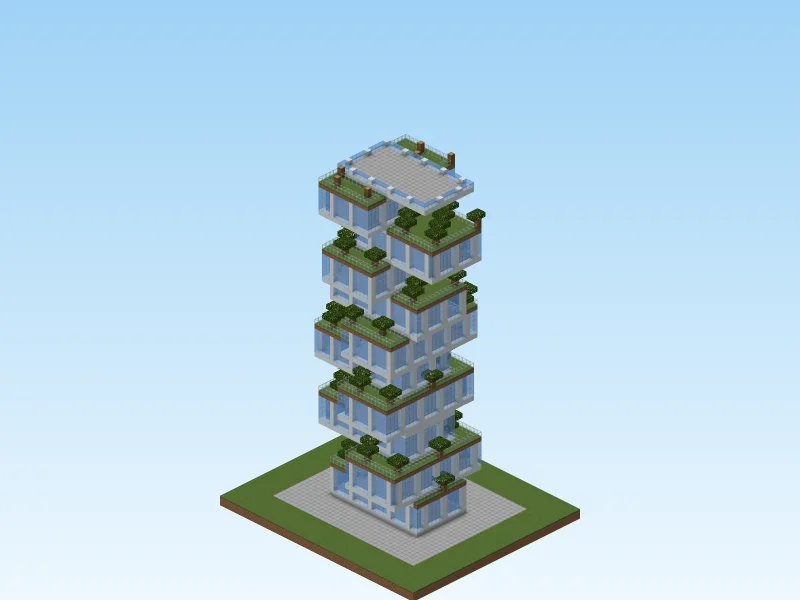
Ebene 72 von 87 (74 Blöcke)
- Hellblaues Glas55
- Weißer Beton13
- Eichenstamm6

Ebene 73 von 87 (116 Blöcke)
- Laub54
- Hellblaues Glas49
- Weißer Beton13
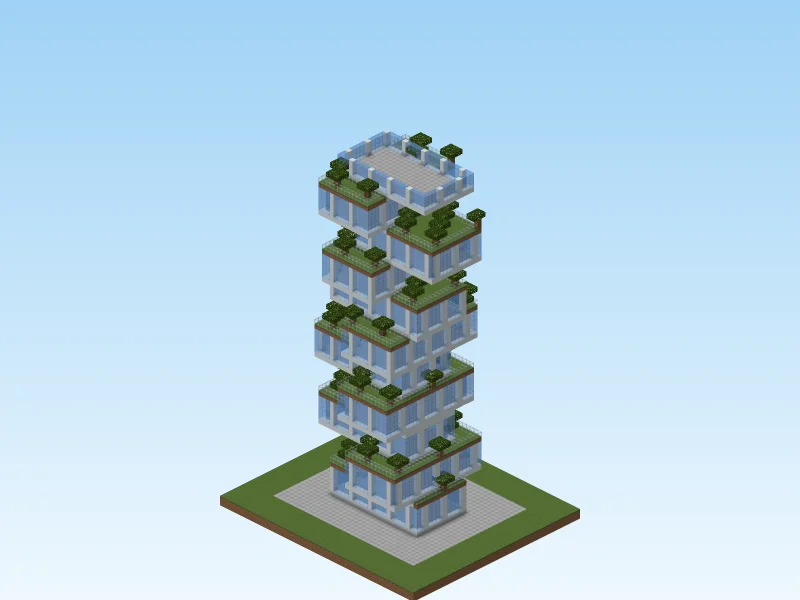
Ebene 74 von 87 (68 Blöcke)
- Hellblaues Glas55
- Weißer Beton13
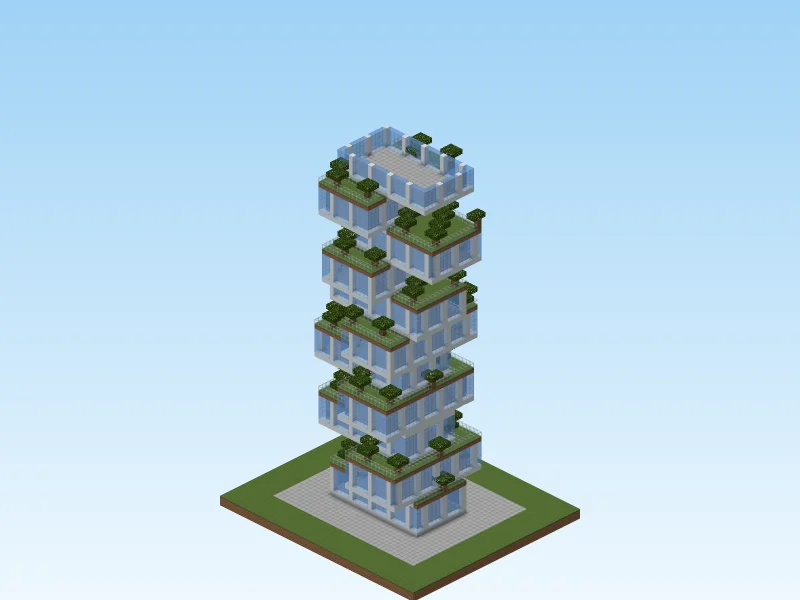
Ebene 75 von 87 (68 Blöcke)
- Hellblaues Glas55
- Weißer Beton13
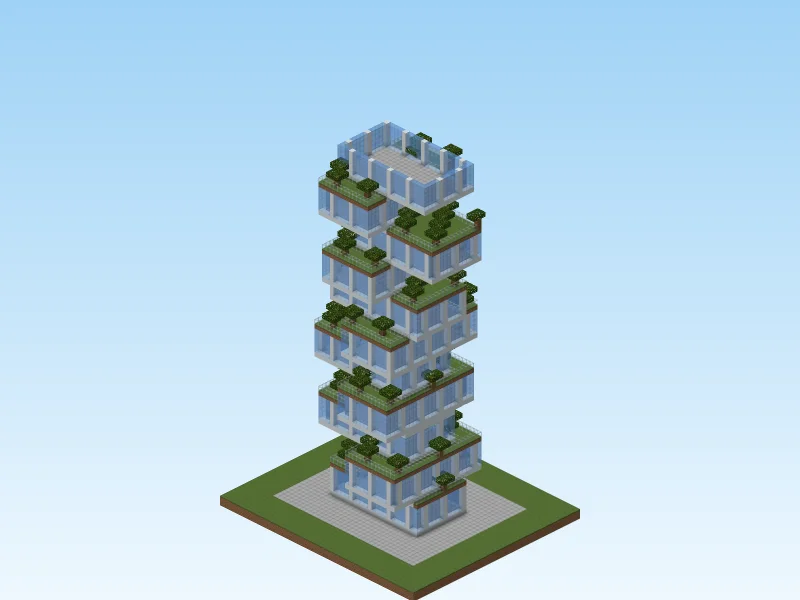
Ebene 76 von 87 (68 Blöcke)
- Hellblaues Glas55
- Weißer Beton13
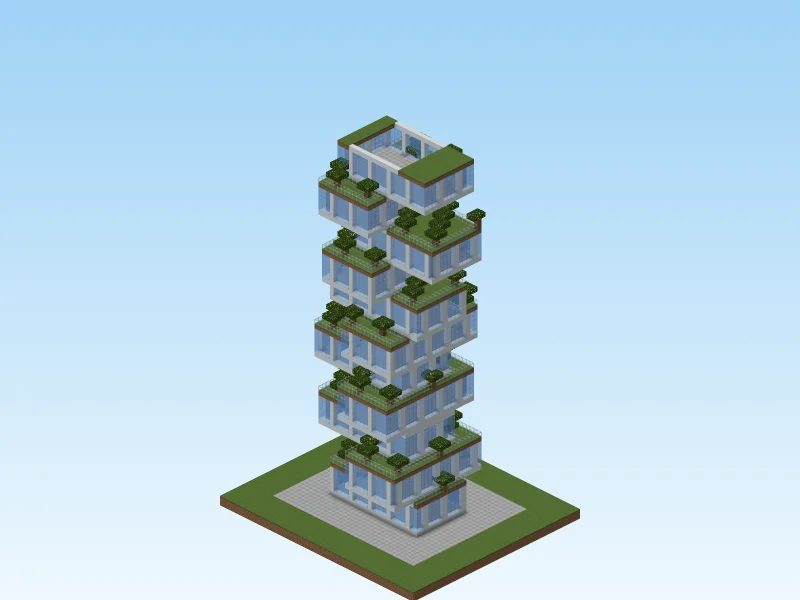
Ebene 77 von 87 (156 Blöcke)
- Erde / Grasblock130
- Weißer Beton26
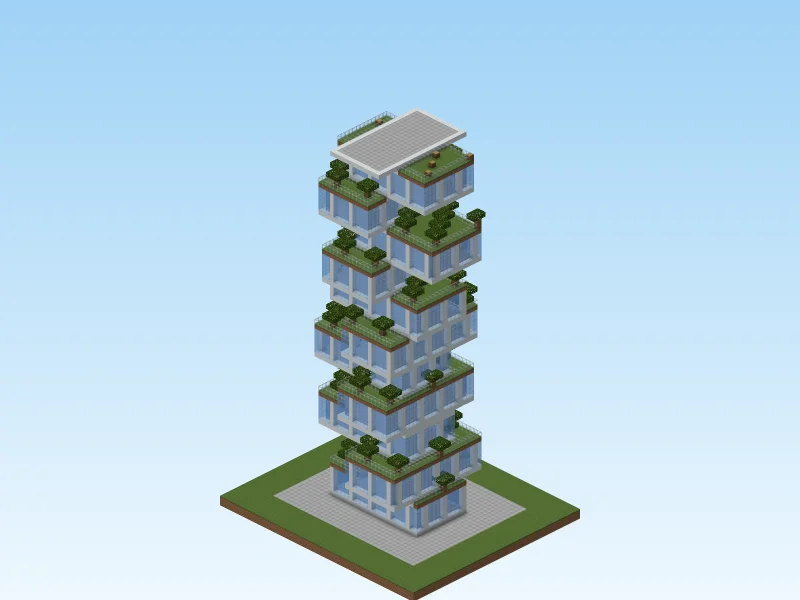
Ebene 78 von 87 (367 Blöcke)
- Glatter Stein231
- Weißer Beton68
- Glas63
- Eichenstamm5

Ebene 79 von 87 (73 Blöcke)
- Hellblaues Glas54
- Weißer Beton14
- Eichenstamm5
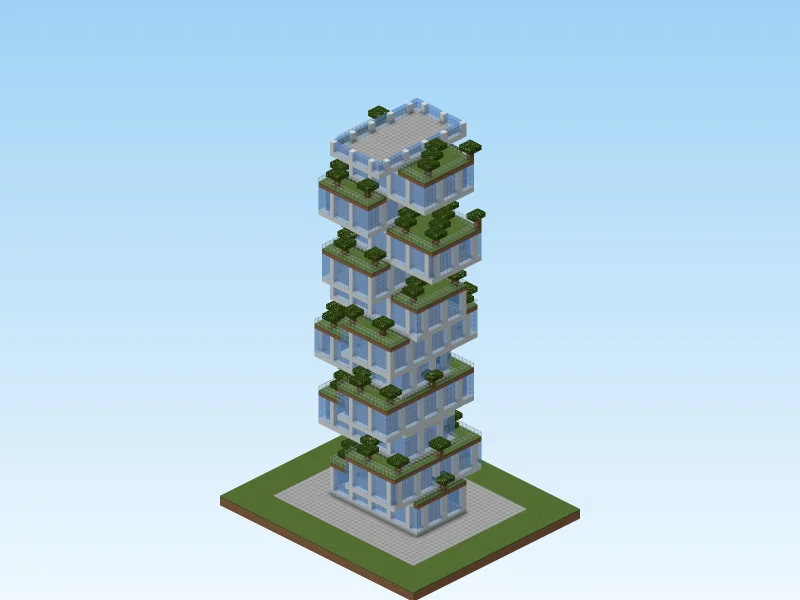
Ebene 80 von 87 (113 Blöcke)
- Hellblaues Glas54
- Laub45
- Weißer Beton14
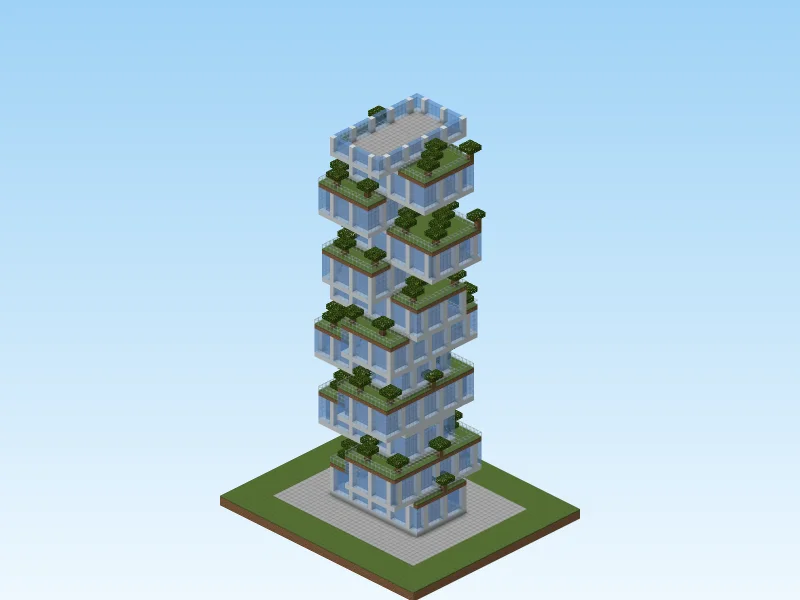
Ebene 81 von 87 (68 Blöcke)
- Hellblaues Glas54
- Weißer Beton14
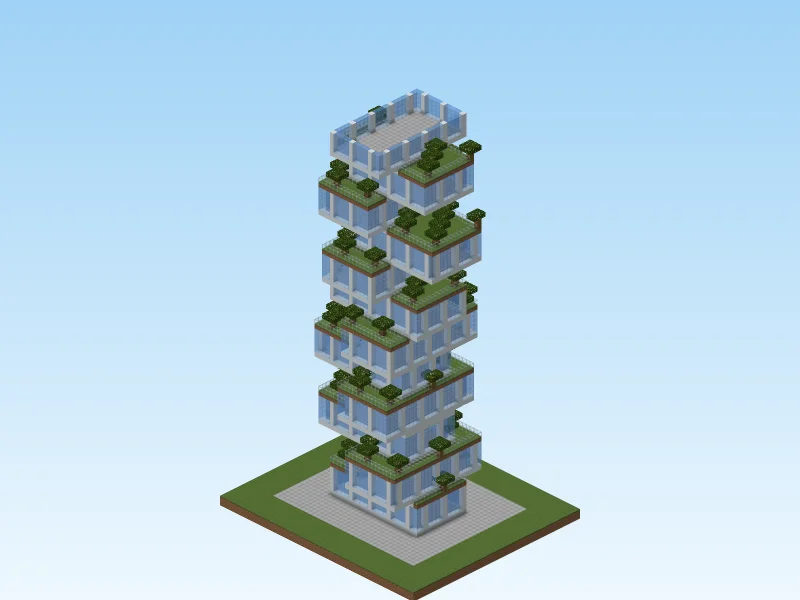
Ebene 82 von 87 (68 Blöcke)
- Hellblaues Glas54
- Weißer Beton14
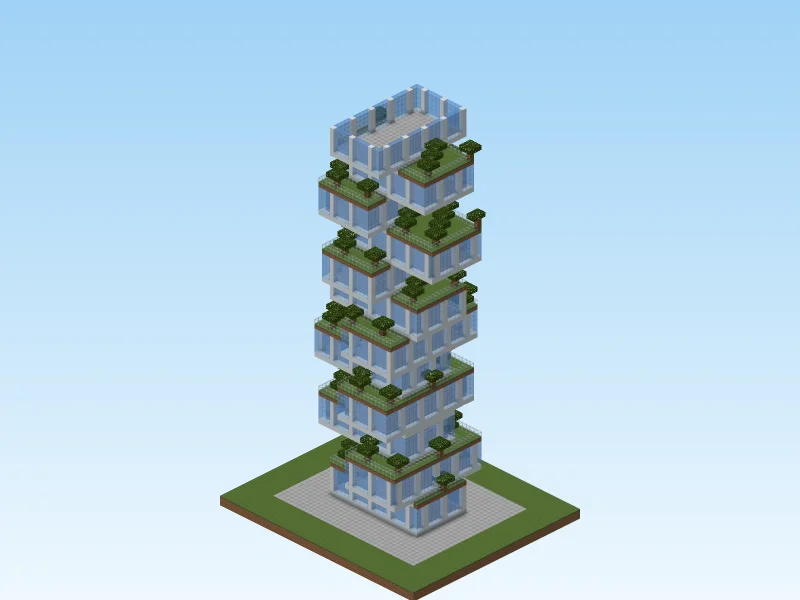
Ebene 83 von 87 (68 Blöcke)
- Hellblaues Glas54
- Weißer Beton14
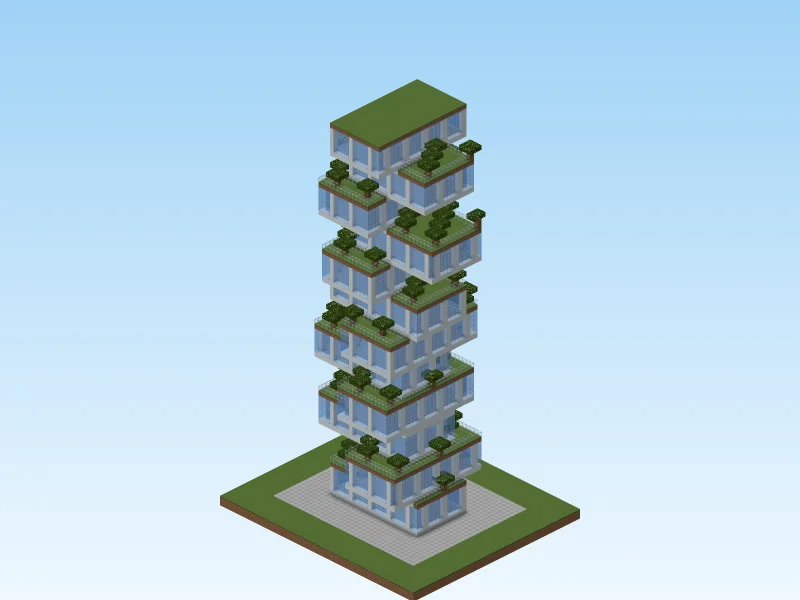
Ebene 84 von 87 (299 Blöcke)
- Erde / Grasblock299
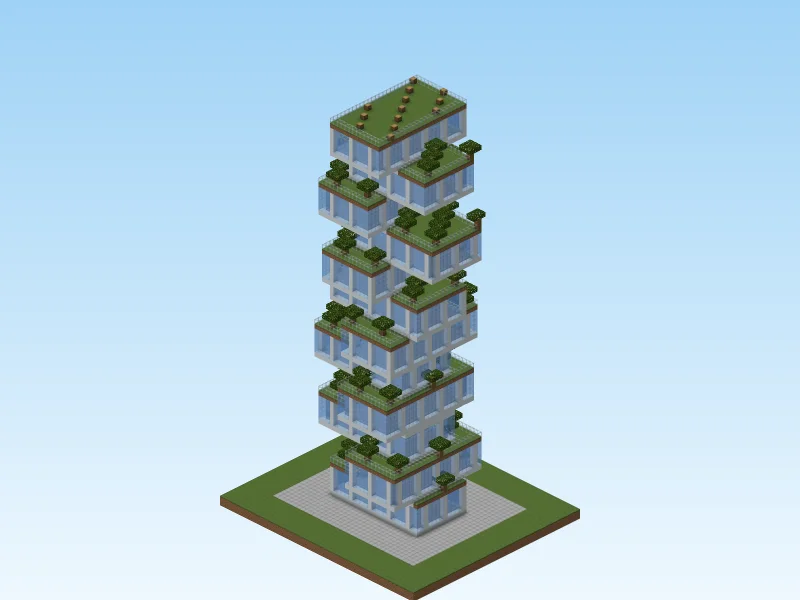
Ebene 85 von 87 (78 Blöcke)
- Glas65
- Eichenstamm13
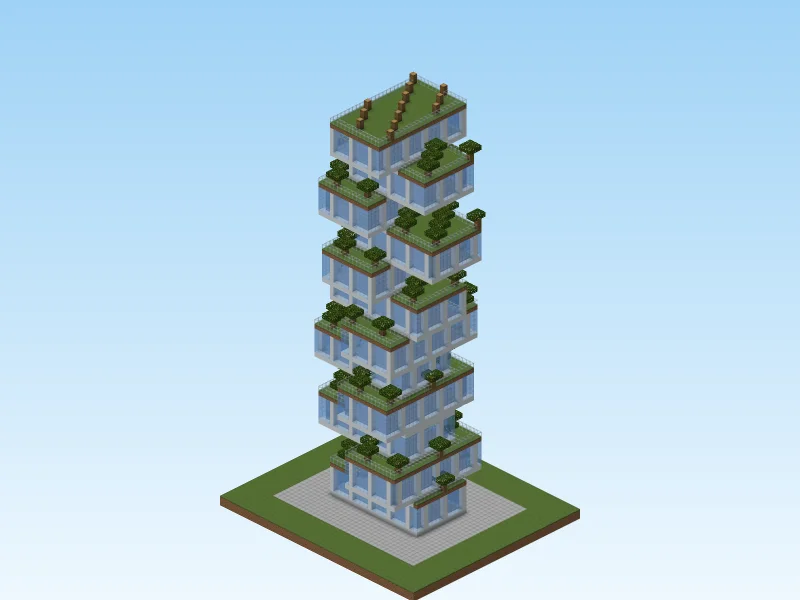
Ebene 86 von 87 (13 Blöcke)
- Eichenstamm13
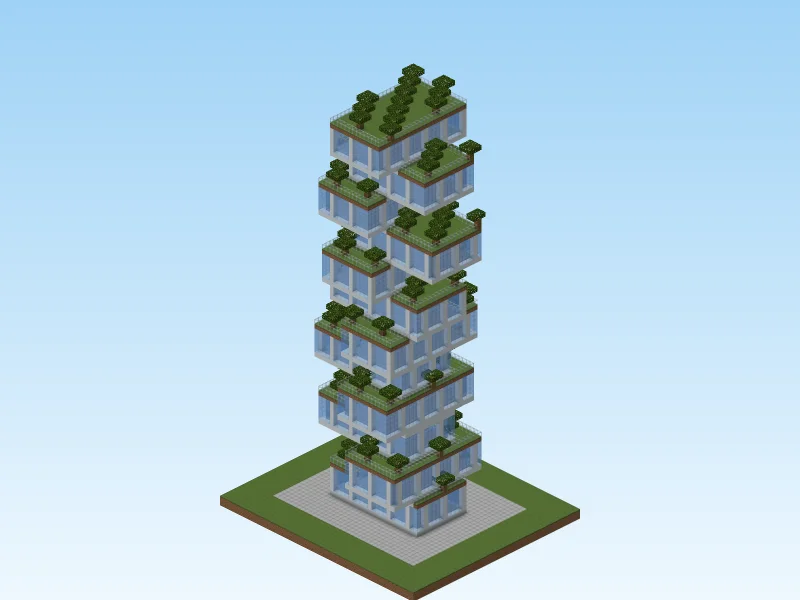
Ebene 87 von 87 (117 Blöcke)
- Laub117
Vereinfachter Bauplan: Treppen und Stufen sind teils als volle Blöcke dargestellt, Tiere und Pflanzen als kleine Kästchen. Tipp: Mit den Pfeiltasten ← → wechselst du die Ebene.
Schritt-für-Schritt-Anleitung
Grundriss
Steck die erste Ebene ab. Die Vorderseite ist im Bauplan unten.
Fassade hochziehen
Bau Ebene für Ebene die Außenwand. Grau siehst du im Bauplan die Ebene darunter – so erkennst du, wo der Turm schmaler oder breiter wird.
Geschossdecken
Alle 4 Ebenen kommt eine Decke über die ganze Fläche. Das macht den Turm stabil im Aussehen und gibt dir Etagen.
Das Besondere
Jetzt das, was dieses Hochhaus einzigartig macht: 12 Glasquader, abwechselnd längs und quer, jeder Quader seitlich versetzt – keiner liegt genau auf dem anderen, Dachgärten mit Gras und Bäumen auf den Überständen, Glasbrüstungen rund um die Gärten und weiße Rahmen oben und unten an jedem Quader.
Dach und Spitze
Zum Schluss Dach, Terrassen und Spitze. Ein paar Lampen oben machen es nachts sichtbar.
Profi-Tipps
- Bau zuerst eine Säule bis zur vollen Höhe – dann siehst du sofort, wie hoch es wird.
- Mit Gerüst oder im Kreativmodus fliegend geht es viel schneller.
- HoloPrint zeigt dir jeden Block als Hologramm – perfekt für die schrägen und runden Teile.
Variationen
- Tausch die Glasfarbe – jede Farbe gibt einen ganz anderen Look.
- Bau zwei oder drei der neuen Hochhäuser zu einer Skyline zusammen.
- Leuchtstein hinter die Fenster setzen – dann leuchtet das Hochhaus nachts wie eine echte Stadt.
