Wand & Boden: Palast: Quarzsäulen & Granit
- SchwierigkeitLeicht
- GrößeWand-Muster 4 breit, Boden-Muster 2 × 2
- Bauzeitca. 20 Minuten
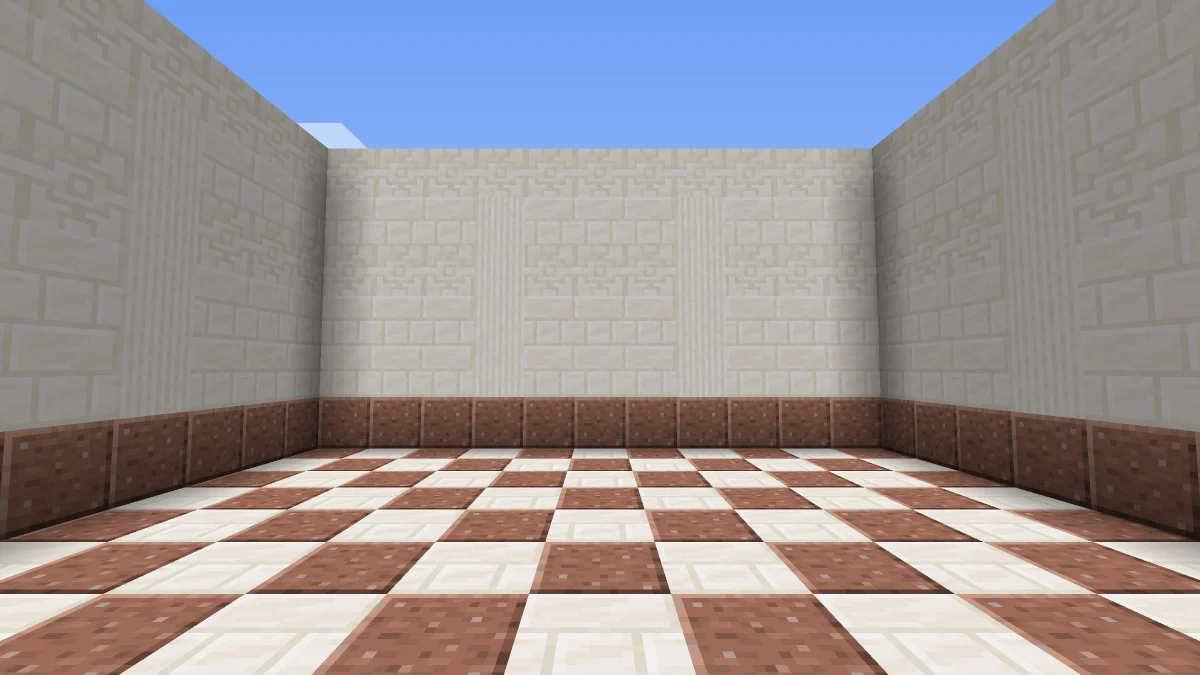
Edel wie ein Palast: Quarzziegel mit Quarzsäulen und gemeißeltem Quarz, unten polierter Granit. Boden aus Granit und Quarz. Nach dem Stil „Fancy / Expensive“ aus den YouTube-Tutorials „Must Know Minecraft Wall Designs“.
Wichtig ist nur die Kombi aus Wand und Boden. Beide Muster wiederholen sich: die Wand alle 4 Blöcke, der Boden alle 2 × 2 Blöcke. So kannst du sie in jedem Raum endlos weiterbauen – egal wie groß er ist. Wand: Quarzziegel, Gemeißelter Quarzblock, Polierter Granit, Quarzsäule. Boden: Polierter Granit, Quarzziegel.

Bilder
🔍 Teile anklicken
Tippe im 3D-Modell auf einen Teil des Builds – eine Laterne, einen Baum, eine Bank neben dem Haus – und du siehst genau, wie du diesen Teil baust: mit Materialliste und Bauplan Ebene für Ebene.
🧊 In Minecraft Bedrock als Hologramm bauen (HoloPrint)
Lade diese Bauidee als .mcstructure-Datei herunter – sie wird direkt aus dem Bauplan unten erzeugt. Die Website HoloPrint macht daraus ein Paket, das dir das Build als durchsichtiges Hologramm in deine Welt stellt – du setzt nur noch die Blöcke ein.
- Tippe oben auf den Knopf – die Datei wand-boden-palast-quarzsaeulen.mcstructure wird heruntergeladen.
- Öffne die HoloPrint-Website.
- Lade dort die Datei hoch.
- Erstelle dein Bauvorlagen-Texture-Pack.
- Lade die .mcpack-Datei herunter.
- Öffne sie mit Minecraft und aktiviere das Pack in deiner Welt.
- Platziere einen Rüstungsständer – dort erscheint die Bauvorlage. Tipp: Stell ihn genau dorthin, wo das Build stehen soll.
Funktioniert mit Minecraft Bedrock (Handy, Tablet, Konsole, Windows). HoloPrint ist ein freies Projekt von Fans, nicht von Blockwerk.
Bauplan Ebene für Ebene
Klick dich von unten nach oben durch. Jedes Kästchen ist ein Block, die Vorderseite ist unten. Grau siehst du die Ebene darunter. 7 Ebenen, Fläche im Plan: 13 × 9 Blöcke.
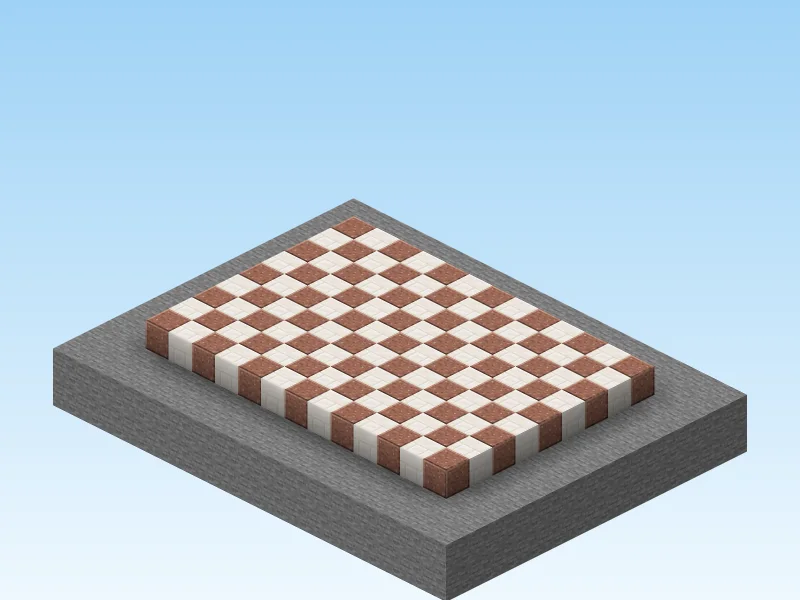
Ebene 1 von 7 (117 Blöcke)
- Polierter Granit59
- Quarzziegel58
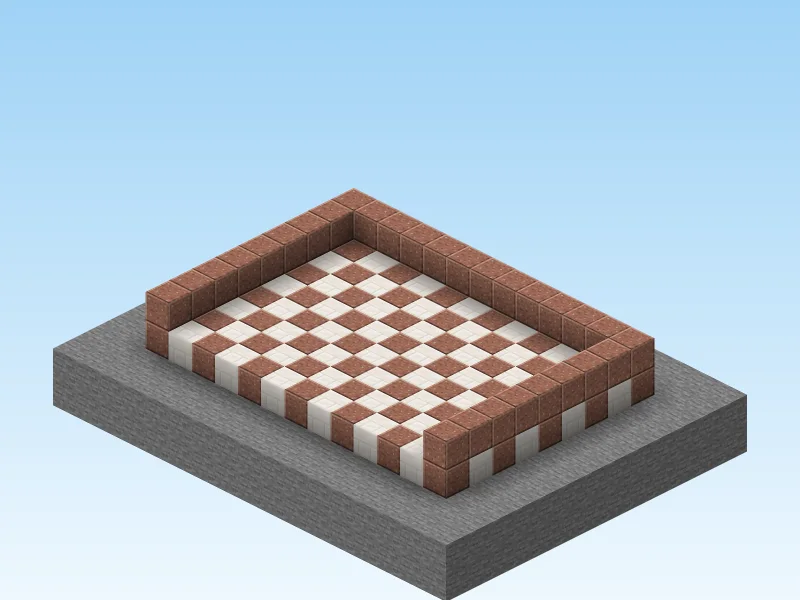
Ebene 2 von 7 (29 Blöcke)
- Polierter Granit29
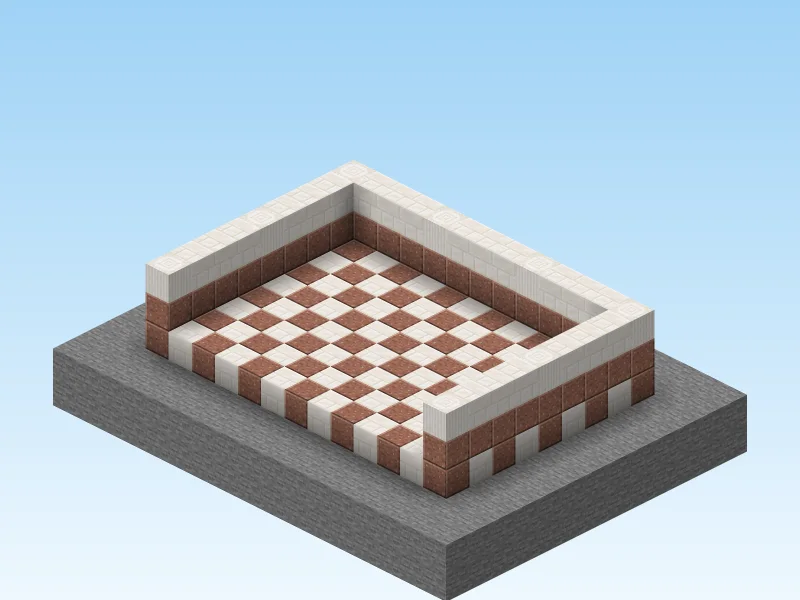
Ebene 3 von 7 (29 Blöcke)
- Quarzziegel21
- Quarzsäule8
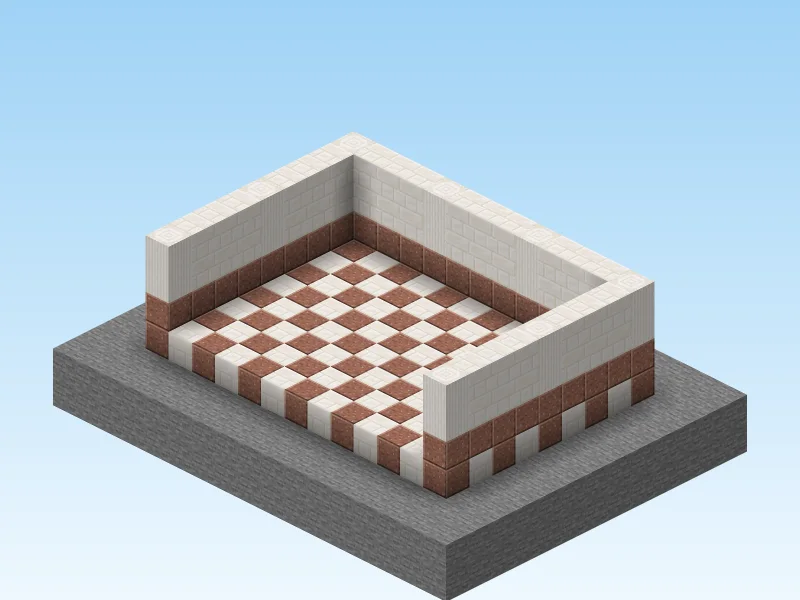
Ebene 4 von 7 (29 Blöcke)
- Quarzziegel21
- Quarzsäule8
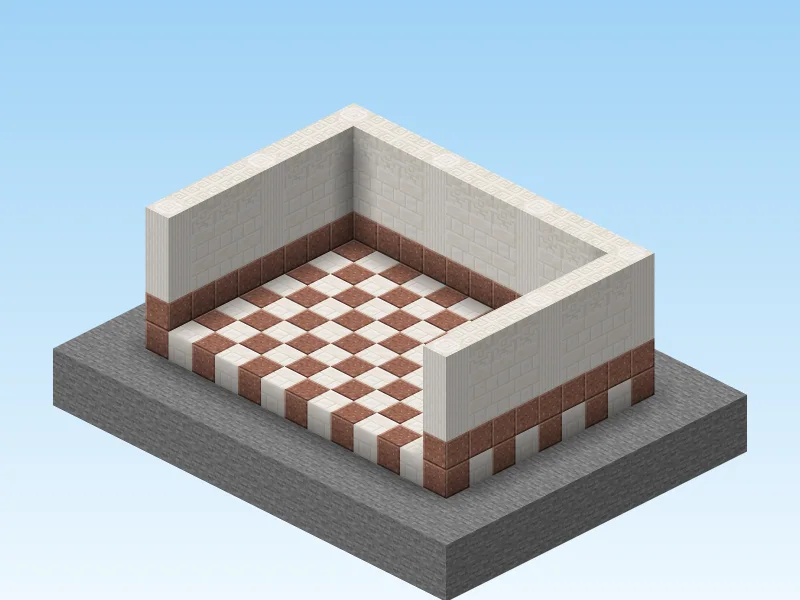
Ebene 5 von 7 (29 Blöcke)
- Gemeißelter Quarzblock21
- Quarzsäule8
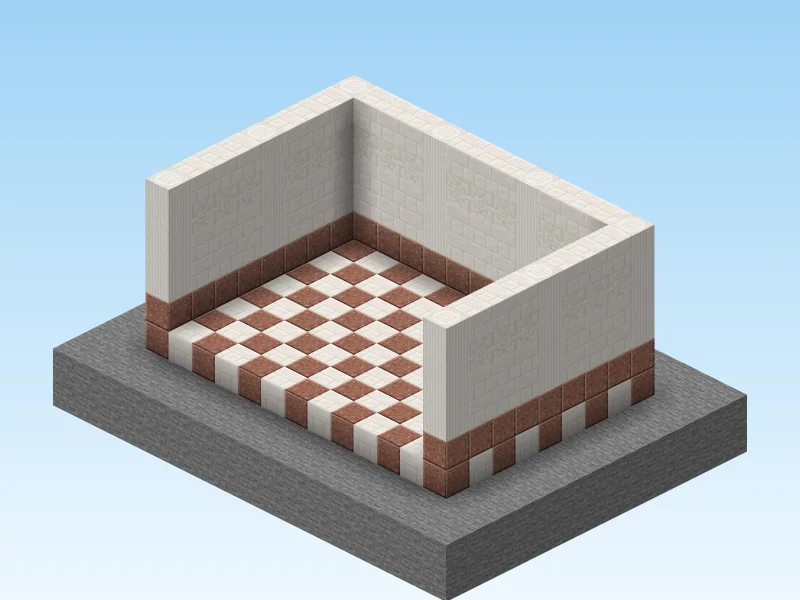
Ebene 6 von 7 (29 Blöcke)
- Quarzziegel21
- Quarzsäule8
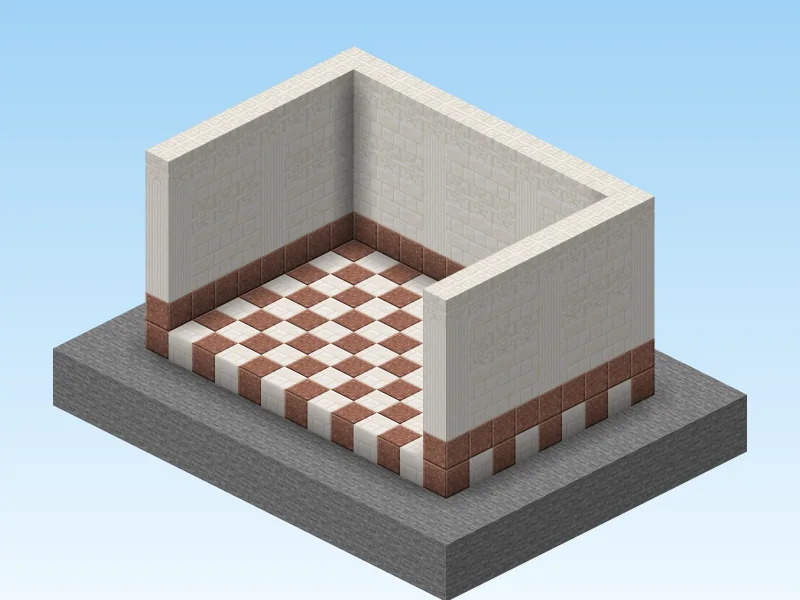
Ebene 7 von 7 (29 Blöcke)
- Gemeißelter Quarzblock29
Vereinfachter Bauplan: Treppen und Stufen sind teils als volle Blöcke dargestellt, Tiere und Pflanzen als kleine Kästchen. Tipp: Mit den Pfeiltasten ← → wechselst du die Ebene.
Schritt-für-Schritt-Anleitung
Boden-Muster
Leg das Boden-Muster (2 × 2) und wiederhol es in beide Richtungen: Zeile 1: Polierter Granit, Quarzziegel; Zeile 2: Quarzziegel, Polierter Granit.
Wand-Muster
Die Wand ist 4 Blöcke breit und 6 hoch, von unten nach oben: Reihe 1: 4 × Polierter Granit; Reihe 2: Quarzsäule, 3 × Quarzziegel; Reihe 3: Quarzsäule, 3 × Quarzziegel; Reihe 4: Quarzsäule, 3 × Gemeißelter Quarzblock; Reihe 5: Quarzsäule, 3 × Quarzziegel; Reihe 6: 4 × Gemeißelter Quarzblock.
Weiterbauen
Setz das Wand-Muster immer wieder nebeneinander – alle 4 Blöcke beginnt es von vorn. Auch um Ecken herum läuft es einfach weiter.
Höhe anpassen
Ist dein Raum höher, wiederhol die mittleren Reihen der Wand. Sockel unten und Abschluss oben bleiben immer gleich.
Profi-Tipps
- Fang an einer Ecke an und zähl die Blöcke – so trifft das Muster am Ende genau.
- Das Boden-Muster sieht am besten aus, wenn es an der Wand mit einer ganzen Kachel beginnt.
- Höchstens drei Hauptblöcke für die Wand – dann wirkt sie ruhig.
- Die Wand passt zu jedem Raum: Keller, Flur, Zimmer oder Halle.
Variationen
- Tausch nur einen Block (zum Beispiel das Holz) – das Muster bleibt, der Look ändert sich.
- Setz Glas statt der Füllung, dann wird die Wand zum Fenster.
- Nimm den Boden auch als Decke – das Muster passt oben genauso.
